

買い替える前に、いま使っているパソコンの中身を書き出す|5項目を調べて商品ページの仕様表と見比べる【名古屋市北区・パソコンショップエムズ】
「そろそろ買い替えかな」と思ったとき、いきなりお店の在庫を見ても、なかなか決まりません。当店の在庫は一点限りで、本日(2026年11月14日)は71台。どれも仕様がばらばらなので、いま使っているパソコンの中身を知らないまま見比べると、何が良くなるのか分からないからです。
そこでおすすめしているのが、来店や問い合わせの前に、お使いのパソコンから5項目だけ書き写しておくことです。メモ用紙でも、スマホのメモでもかまいません。これがあると「いまより何が上がるのか」「本当に買い替えが必要なのか」を、その場で判断できます。
この記事では、Windowsのどこを見れば分かるのか、控えた内容を商品ページの仕様表とどう見比べるのかを順番に説明します。名古屋市北区の当店でも、まずこの話からご相談を始めています。
書き写すのは、この5項目だけです
当店の商品ページには16項目の仕様表が並んでいますが、買い替えの判断に効くのは上の数項目です。お使いのパソコンから次の5つを控えておけば足ります。手順はマイクロソフトの公式の案内にある画面名で書いています。
| 控える項目 | Windowsのどこを見るか | 仕様表の欄 |
|---|---|---|
| CPU | [スタート]を右クリック →[設定]→[システム]→[バージョン情報]。「デバイスの仕様」のプロセッサの行 | CPU |
| メモリ | 同じ画面の「実装RAM」。8.00GB などと出ます | メモリ |
| ストレージ | [設定]→[システム]→[記憶域]で、Cドライブの空き容量と全体の容量 | ストレージ |
| Windows | [バージョン情報]の「Windowsの仕様」。エディション(HomeかProか)とバージョン(24H2など) | OS |
| Office | WordかExcelを開いて[ファイル]→[アカウント]。製品名が出ます | Office |
ストレージは「容量」と「種類」を分けて控える
5項目のうち、ひとつだけ少し手間なのがストレージです。容量は[記憶域]で分かりますが、中身がSSDなのかHDD(ハードディスク)なのかは、容量の画面には出てきません。ここが遅さの原因になっていることが多いので、できれば種類まで控えてください。
見る場所は二つあります。ひとつは、タスクバーの検索に「最適化」と入れて出てくる[ドライブのデフラグと最適化]。一覧の「メディアの種類」に、ソリッドステートドライブ(=SSD)かハードディスクドライブ(=HDD)と表示されます。もうひとつは Ctrl+Shift+Esc でタスクマネージャーを開き、[パフォーマンス]のディスクの項目を見る方法です。まれに表示が実際と食い違うことがあるので、どうしても分からないときは現物を見せていただいたほうが確実です。
起動に2〜3分かかる、カリカリと音がする、という場合はHDDの可能性があります。音の見方はパソコンの音が気になるときの記事でも書きました。
書き写した5項目を、商品ページの仕様表と見比べる
控えが取れたら、オンラインショップの在庫一覧と見比べます。仕様表の16項目の読み方は仕様表の読み方の記事にまとめてありますので、ここでは「いまの在庫がどのあたりに集まっているか」をお伝えします。本日の71台を数えた結果です。
| 項目 | 在庫71台の内訳(2026年11月14日) |
|---|---|
| 種類 | ノート67台/デスクトップ4台 |
| メモリ | 8GB 44台/16GB 21台/12GB 1台/4GB 3台/記載なし2台 |
| ストレージ | SSD 256GB 52台/512GB 10台/240GB 4台/128GB 3台/記載なし2台。HDDのみの機体はありません |
| Office | Office 2024が45台/2019が24台/2021が1台/なし1台 |
| メーカー | Panasonic 34台/HP 15台/TOSHIBA 8台/DELL 5台/FUJITSU 4台/Lenovo 2台/NEC 2台/VAIO 1台 |
この表の見方は単純です。お使いのパソコンの数字が、この内訳のどのあたりに入るか。たとえばメモリが4GBなら、在庫の大半(8GB以上で66台)に替えるだけで体感は変わります。すでに16GBをお使いなら、在庫の中では21台しか同等以上がないので、絞り込みは最初から限られます。
在庫は日によって入れ替わりますので、台数そのものは目安としてご覧ください。メモリの考え方は8GBで足りるのかの記事、容量の決め方はSSDの容量の記事、CPUの世代はCPUと世代の選び方で詳しく書いています。
仕様表の「—」は「無い」ではありません
見比べているときに必ず出てくるのが、この「—」です。上の内訳でも、メモリやストレージに「記載なし」が混ざっています。これはその装備が無いという意味ではなく、登録の時点で書き込まれていないという意味です。気になる一台で「—」になっている欄があれば、お問い合わせいただければ実機を見て確認します。
また、仕様表には欄そのものが無い項目もあります。Bluetooth、端子の数と種類、スピーカー、バッテリーの持ち、ポインティングデバイスの形などです。これらは一台ずつ見ないと分からないので、気になる場合は店頭でご確認ください。
「足りない」の正体は、三つに分かれます
控えを見ながらお話をうかがうと、「遅い」「もう限界」とおっしゃっていた原因が、だいたい次の三つのどれかに収まります。そして三つのうち二つは、買い替えずに直せる場合があります。当店は中古パソコンを売っている店ですが、直したほうが安く済むなら、そちらをお伝えします。
1. 容量が足りない
Cドライブの空きが数GBしかない状態です。この場合は動作も重くなり、Windows Updateも通りにくくなります。写真や動画が原因なら、外付けに移すだけで戻ることもあります。ストレージそのものが128GBなど小さい場合は、容量の大きいSSDへの交換(SSD交換修理 20,000円〜・税抜)という手もあります。
2. メモリが少ない
4GBで、ブラウザのタブをいくつも開くと固まる、という状態です。機種によっては増設できます(メモリ増設 8,000円〜・税抜/部品代込み)。ただし基板に直付けで増やせない機種もあり、これは現物を見ないと分かりません。増やせない機種なら、買い替えのほうが早いという判断になります。
3. CPUの世代が古く、Windows 11に上げられない
これだけは、部品交換では解決しません。Windows 11は対応するCPUの世代が決められていて、条件を満たさない機種は正式には上げられないからです。Windows 10のまま使い続けるかどうかの考え方はWindows 11のバージョンの記事でも触れています。控えたCPUの型番を見せていただければ、上げられるかどうかはその場でお答えできます。
逆に、1と2だけが原因で、CPUの世代に問題がないなら、手元の一台をあと数年使うという選択も現実的です。何年使えるかの目安は中古パソコンは何年使えるかの記事に書きました。
調べてもわからないときは、現物を持ってきてください
ここまで書いてきましたが、画面の名前が違う、そもそも起動しない、という場合は、無理に調べなくて構いません。本体をそのままお持ちいただければ、こちらで中身を確認してご説明します。
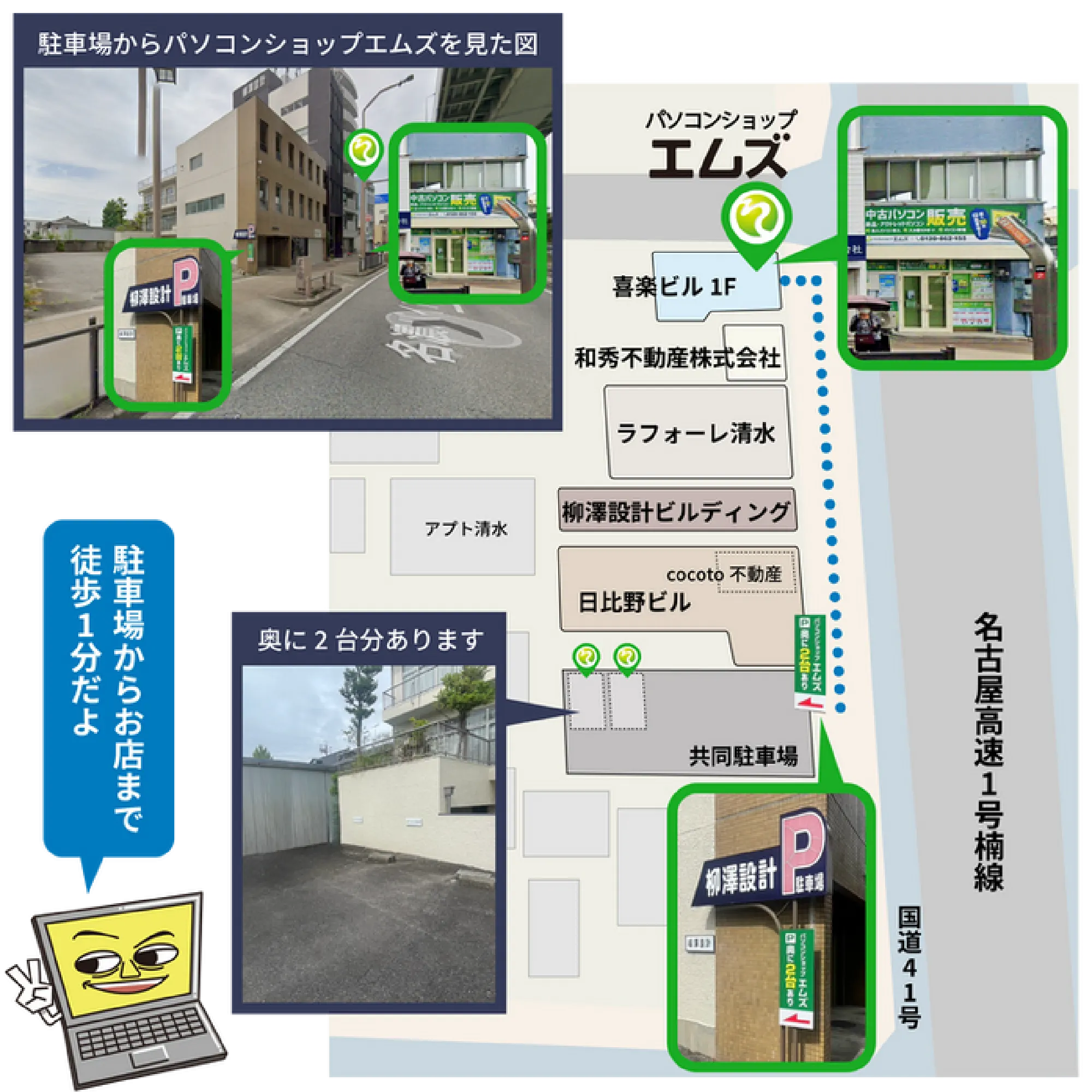
店頭は10:00〜17:00(水曜・日曜・祝日はお休み)です。場所と地図は店舗案内をご覧ください。お越しいただくのが難しい場合は出張でもうかがいます。出張料は名古屋市内16区が税込5,500円、名古屋市に接する市町村が税込11,000円で、これに作業料が加わります(出張サポート)。
控えた内容を先に送っていただくこともできます。写真でも文字でも構いません。サイトの各ページに出ているLINEのボタンから、画面を撮って送っていただければ、営業日の10:00〜17:00に順番にお返事しています。
買い替えると決めたあと、控えがもう一度役に立ちます
5項目の控えは、機種を決めるときだけのものではありません。新しいパソコンに何を移すかを決めるときにも、そのまま使えます。
たとえばCドライブの使用量を控えておけば、移すデータの量が分かります。150GB使っているなら、256GBのSSDでは手狭で、512GBを選んだほうが落ち着きます。Officeの製品名を控えておけば、新しいパソコンに入っている版(当店の在庫では2024が45台、2019が24台)と比べて、同じ使い方ができるかを先に確かめられます。移し替えの具体的な手順はデータ移行の記事に、Officeの版ごとの違いはOffice 2019と2024の記事にまとめています。
来店当日の段取りは買いに行く前に読む記事が詳しいので、あわせてご覧ください。在庫と店の案内は名古屋の中古パソコン販売のページにまとめてあります。控えを持ってお越しいただければ、その場で候補を2〜3台に絞ってご案内します。
よくあるご質問
パソコンが起動しないので、中身が調べられません
そのままお持ちください。起動しない原因の切り分けと、取り出したいデータがあるかどうかのご相談から始めます。中のデータだけ取り出す作業(データサルベージ 10,000円・税抜)もお受けしています。日数は状態によって1日から2週間ほどと幅があります。
メモリを増やせば、買い替えなくても済みますか
原因がメモリだけで、増設できる機種であれば、それで済む場合があります。ただし増やせない機種もあり、CPUの世代が古いときはメモリを増やしても解決しません。部品交換で済むか、買い替えが要るかは、現物を見て判断します。当店では、交換と買い替えの両方の金額を並べてお伝えしています。
いま使っているOfficeは、新しいパソコンでも使えますか
これは、お使いのOfficeの買い方によって変わります。パソコンに最初から入っていたものか、別に買ったものか、月額のものかで扱いが違うためです。控えの[ファイル]→[アカウント]に出ている製品名を見せていただければ、そのまま使えるか、新しい一台に入っている版を使うほうがよいかをご説明します。
調べた内容だけで、おすすめを教えてもらえますか
5項目と「何に使うか」が分かれば、候補はかなり絞れます。ただし在庫は一点限りで入れ替わりますので、気になる一台があるときは、まだ在庫があるかを先にご確認ください。実機を触っていただいてから決めていただくのが、いちばん失敗が少ない進め方です。
まとめ
買い替えの話は、お使いのパソコンの中身が分かっているかどうかで、進み方がまったく変わります。CPU・メモリ・ストレージ・Windows・Officeの5項目を控えるだけで、商品ページの仕様表が自分のものとして読めるようになります。
そして控えてみた結果、買い替えではなく部品交換で済むことも実際にあります。名古屋市北区の当店では、どちらが安く収まるかを両方お出ししてから決めていただいています。黒川駅から徒歩5分、水曜・日曜・祝日以外の10:00〜17:00にお待ちしております。