

中古パソコンの在庫一覧から目当ての一台を探す|検索・絞り込み・並び替えの使い方【名古屋市北区・パソコンショップエムズ】
パソコンショップエムズのオンラインショップには、名古屋市北区清水の店頭にある在庫がそのまま並んでいます。ところが「中古パソコンを一覧で見てはみたけれど、どこから手を付ければいいのか分からない」というご相談を、店頭でもLINEでもよくいただきます。台数が数十台あって、しかもリユースパソコンは一台ごとに中身が違うので、新品の売り場のように「この型番の中から色を選ぶ」という探し方ができないからです。
この記事では、在庫一覧の検索・絞り込み・並び替えという三つの道具の使い分けと、一覧のカードに出ている情報・商品ページを開かないと分からない情報の境目を整理します。実際に在庫ページを操作して確かめた内容なので、読みながら同じ手順をたどっていただけます。
在庫一覧に出ているのは「いま、店にある分」だけです
はじめにこれだけ押さえていただくと、あとの話が早くなります。オンラインショップの在庫一覧は、すべて1点限りです。同じ型番が二台並んでいるように見えても、それは別々に仕入れた別個体で、CPUの型番やメモリの容量、外装の状態がそれぞれ違います。
そして、売れた一台は一覧から消えます。商品ページのURLを控えておいても、その個体が売れたあとに開くと「ページが見つかりません」の表示になります。これは不具合ではなく、在庫と連動しているためです。逆に言えば、一覧に出ている台数が、そのときの実在庫の台数です。一覧の見出しの横と、絞り込みの各ボタンに件数が出ているので、「ノートPCが何台あるのか」「パナソニックが何台あるのか」はその場で分かります。
在庫は毎週入れ替わります。法人のリース明けや入替で出た機体を仕入れて、検品してから並べているので、入荷の波によって台数も顔ぶれも変わります。「先週見たときには無かった形のものが今日は並んでいる」ということが普通に起きますし、その逆も起きます。
探し方は三つあります。目的によって使う道具が違います
在庫一覧の上部には、検索窓・絞り込みのボタン・並び替えの三つが並んでいます。どれも役割が違うので、順に説明します。
① 検索窓 ── 型番や商品番号が分かっているとき
一覧の上にある検索窓は、管理番号(商品番号)・型番・メーカー名を入れて探すためのものです。入力すると一覧がその場で絞られ、横に「○件」と件数が出ます。ページの読み込みを待つ必要はありません。
ここで一つ、知っておくと空振りしなくなることがあります。この検索窓は、商品情報に書かれている文字をそのまま探しています。ですから、カタカナで「レッツノート」と入れても0件になります。レッツノートを探すなら「Panasonic」か「CF-SV」「CF-LV」のように、商品情報に実際に書かれている綴りを入れてください。実際に試すと、「CF-SV9」で9件、「Panasonic」で33件、商品番号そのままで1件と、きちんと絞られます。
逆の使い方もできます。「16GB」と入れればメモリ16GBの機体が、「Office2024」と入れればOffice 2024付きの機体が拾えます。仕様の文字を手がかりにできるので、条件がはっきりしている方にはいちばん速い道具です。
② 絞り込みのボタン ── 形とメーカーで大きく分けたいとき
検索窓の下に、「すべて」「デスクトップ」「ノートPC」と、メーカー名のボタンが並んでいます。それぞれに件数が付いているので、押す前に何台あるか分かります。エムズの在庫はノートが大半で、デスクトップは数台という構成が続いています。メーカーはパナソニック・HP・東芝・DELL・富士通などが中心です。
「どのメーカーがいいか決めていない」という段階なら、まずは形(ノートかデスクトップか)だけで絞るのがおすすめです。メーカーで絞ると、せっかく条件に合う一台があっても視界から外れてしまいます。
③ 並び替え ── 予算から見ていきたいとき
並び替えは「新着順」「価格が安い順」「価格が高い順」の三つです。初期状態は新着順なので、何度か見に来ている方は新着順のままにしておくと、前回から増えた分が上に来ます。
はじめて見る方には「価格が安い順」が向いています。中古パソコンは値段の幅が広く、その幅はおおよそ「どこまで新しい世代か」の幅です。安い順に並べて上から見ていくと、予算の範囲でどのあたりの世代・容量が狙えるのかが体感で分かります。値段が何で決まるのかは中古パソコンの値段は何で決まるのかで詳しく書いています。
この三つは組み合わせて使えます。たとえばメーカーで「Panasonic」を選んだあとに「価格が安い順」にすると、パナソニックの33台だけが安い順に並びます。絞り込みは並び替えで解除されません。
| 道具 | 向いている場面 | 注意するところ |
|---|---|---|
| 検索窓 | 型番・商品番号・メーカー名・仕様の文字が決まっている | 書かれている綴りでしか当たらない(カタカナ名は不可) |
| 絞り込み | ノートかデスクトップか、メーカーで大きく分けたい | 絞りすぎると条件に合う一台を見落とす |
| 並び替え | 予算から見たい/前回からの新入荷を見たい | 安い順の上位は古い世代が多い |
一覧のカードに出ている情報と、商品ページを開かないと分からない情報
一覧の一枚一枚のカードには、だいたい次のことが書かれています。商品番号、種類(ノートPC/デスクトップ)、メーカーと型番、CPU、メモリ、ストレージ、Officeの有無、価格(税込・送料別)、それに外装で気になるところがあればその一言(「うらゴムキズあり」など)です。新しく入ったものには「NEW」の印が付きます。
つまり一覧の段階で、中身の要点はほぼ見えています。一方で、商品ページを開かないと分からないこともあります。
| 見たいこと | 一覧のカード | 商品ページ |
|---|---|---|
| CPU・メモリ・ストレージ | 出ています | 出ています |
| 価格・Officeの有無 | 出ています | 出ています |
| 画面の大きさ・OS | 出ていません | 出ています |
| 無線LAN・カメラ・テンキー | 出ていません | 出ています |
| ACアダプターの付属 | 出ていません | 出ています |
| 本体の写真 | 1枚 | 複数枚 |
| 端子の種類・数 | 出ていません | 出ていません |
| キーボードの打ち心地・重さ | 出ていません | 出ていません |
仕様表の読み方には一つコツがあります。「—」は「無い」ではなく「記載がない」という意味です。たとえばACアダプターの欄が「—」になっていても、実際には付いていることがあります。項目ごとの詳しい読み方は商品ページ、仕様表の16項目はこう読むにまとめました。気になる欄が「—」だったときは、お問い合わせいただければその個体を見て確認してお答えします。
表の下2行のように、一覧にも商品ページにも出ていない情報もあります。USB端子やHDMIの数、キーボードの感触、本体の重さ、ファンの音。これは機種ごとの仕様なので、メーカーの製品ページで調べられるものもありますが、感触や音のように数字で書けないものは、店頭で現物に触っていただくのが結局いちばん早いです。
迷ったときの絞り込みの順番
条件がまだ固まっていない方には、次の順番をおすすめしています。性能から入ると決まらなくなるので、先に性能以外を決めてしまうのがこつです。
1. 置き場所と形を決める。決まった机でしか使わないならデスクトップ、家の中で動かしたり持ち出したりするならノート。これで絞り込みのボタンが一つ決まります。
2. 画面の大きさを決める。一覧には出ていない項目ですが、ここは後悔が出やすいところです。書類を並べて見るなら大きめ、持ち運ぶなら小さめ。モニターの選び方のように、外付けのモニターを足して解決する手もあります。
3. 中身の下限を決める。エムズで仕入れているのは、Core i5以上、メモリ8GB以上、SSD256GB以上を中心にした機体です。法人がお仕事で毎日使って耐えられる水準のものしか仕入れていないので、一覧に並んでいるものから選んでいただければ、事務作業やインターネット、動画を見る用途で足りなくなることはあまりありません。「いまより速くなればいい」という方は、ここは深く悩まなくて大丈夫です。
4. Officeが要るかを決める。WordやExcelをお使いなら、Office付きの機体を検索窓で「Office2024」「Office2019」と入れて絞れます。この二つの違いはサポート期限が大きく、Office 2016と2019は2025年10月14日に、Office 2024は2029年10月9日までとなっています。
この順番で絞ると、70台前後の在庫が数台まで落ちます。そこから先は値段と見た目で決めていただければ十分です。
気になる一台が見つかったあとの進め方
在庫は1点限りなので、気になる機体があればまだあるかどうかを先にご確認ください。商品番号(aa00644のような英数字)をお伝えいただければ、こちらで確認できます。お問い合わせフォームでも、LINEでも承っています。
そのうえで、選び方は二通りあります。
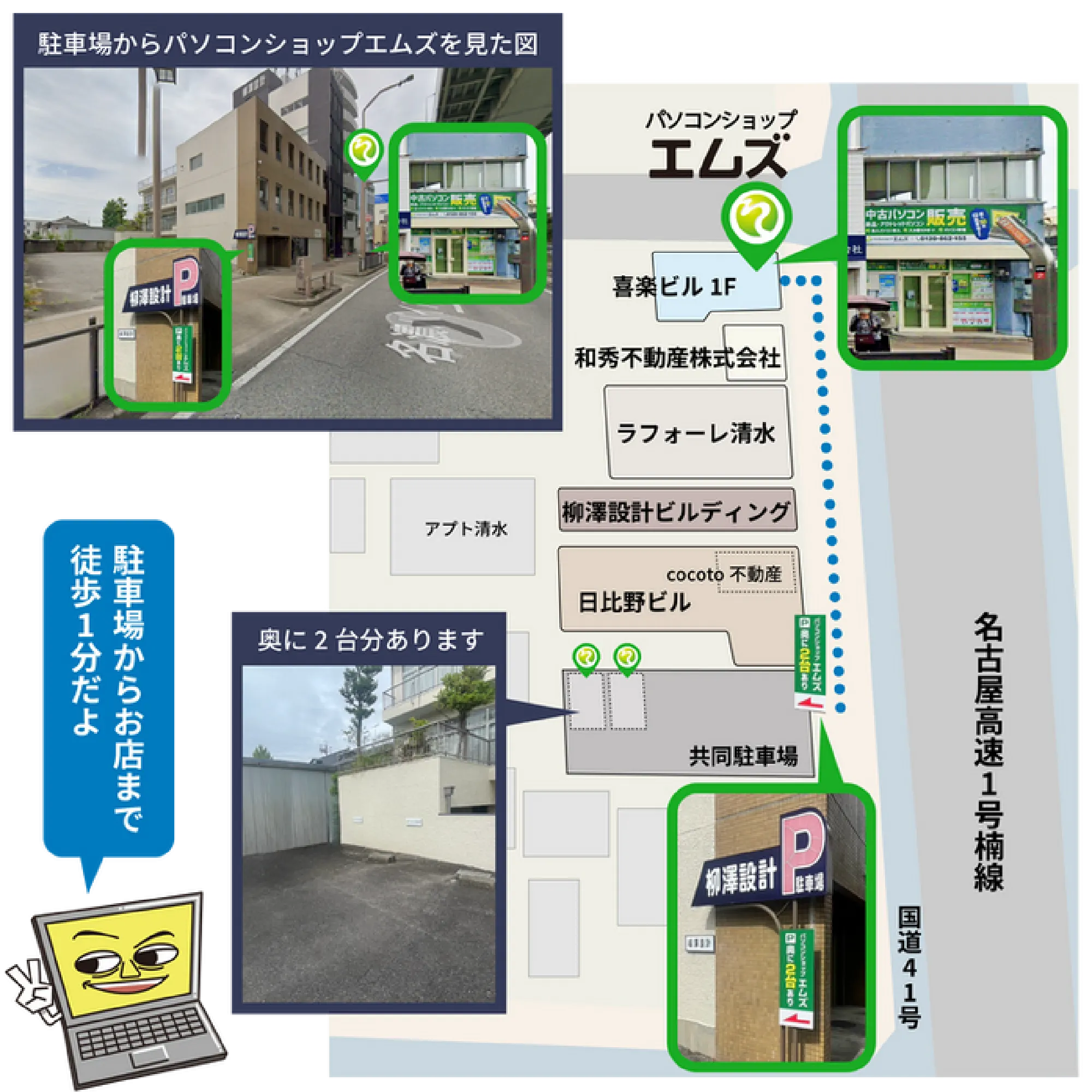
現物を見てから決める。名古屋市北区清水の店頭に在庫がありますので、ご来店いただければ実機のキーボードを打って、重さを持って、画面を見てから決められます。来店前に決めておくとよいことは中古パソコンを買いに行く前にに書きました。場所と営業時間は店舗案内でご確認ください。
そのまま注文する。お支払いはクレジットカード(VISA / Mastercard / JCB / AMEX)・銀行振込・店頭引き取りに対応しています。一覧の価格は税込で、送料は別です。送料の扱いは送料・お支払いについてのページに、選び方の考え方は中古パソコンの支払い方法と送料にまとめています。
保証はどの機体も1か月の動作保証が付いています。延長したい場合は、パソコン代金の5%で1年、10%で3年です。通常のご使用の中で機器のトラブルが起きた場合に、無償で修理または交換をいたします。
よくあるご質問
型番で検索したのに0件になります
綴りが商品情報と違っている可能性があります。カタカナの製品名(レッツノートなど)では当たりませんので、メーカー名か、半角英数字の型番の一部(CF-SV、EliteBookなど)で試してください。それでも出ない場合は、その機種が今の在庫に無いということです。入荷したらご連絡することもできますので、ご希望の条件をお知らせください。
同じ機種を2台そろえたいのですが
在庫は1点限りですので、同じ型番が同時に2台あるかはその時々です。一覧で型番を検索して複数出ていれば可能ですが、数が必要な場合は先にご相談いただくほうが確実です。台数がまとまる場合は、機種をそろえるのではなく「スペックをそろえる」進め方もあります。詳しくは事業所のパソコンを数台まとめて入れ替えるときをご覧ください。
見ていた商品ページが開けなくなりました
その個体が売れたためです。在庫と連動しているので、売り切れた機体のページは表示されなくなります。同じような条件のものをお探しすることはできますので、どの機体を見ていたか(商品番号や型番)をお知らせください。
法人でまとめて導入したいのですが、一覧から選べますか
一覧からお選びいただくこともできますが、50台・100台といったまとまった台数のご相談も承っています。その場合は在庫一覧の台数とは別に手配しますので、台数と時期を添えてご相談ください。リース明けで外した機体の買取・回収も同時にご相談いただけます。
一覧に出ている台数は、店頭の在庫と同じですか
同じ在庫を見ています。ただし記事の末尾などに表示される台数は、表示を軽くするために少し前の数字を使っている場合があります。正確な台数は在庫一覧をご覧ください。
まとめ
在庫一覧は、検索窓で型番や仕様の文字から当てる、絞り込みで形とメーカーを分ける、並び替えで予算から見る、の三つを組み合わせて使います。カードの段階でCPU・メモリ・ストレージ・Office・価格までは分かり、画面の大きさやカメラ・テンキーの有無は商品ページで確認できます。端子の数や打ち心地のように、どちらにも書けないものは店頭で触っていただくのが確実です。
そして在庫はすべて1点限りで、売れれば一覧から消えます。気になる一台を見つけたら、まだあるかどうかを先にご確認いただくのが、いちばん確実な進め方です。
名古屋市北区のお店で中古パソコンをお探しの方は、取り扱いの考え方をまとめた名古屋の中古パソコン販売のページもあわせてご覧ください。仕入れの基準や保証の中身を、在庫一覧より詳しく説明しています。