

中古パソコンに指紋認証・顔認証はついているか|仕様表に出てこない装備の確かめ方【名古屋市北区・パソコンショップエムズ】
新しいパソコンから中古パソコンに買い替えるとき、意外と戸惑うのがサインインです。画面をのぞき込むだけで、あるいは指を置くだけでロックが解けていた人が、中古のノートパソコンで同じようにしようとして「できない」と気づく、ということが起きます。
当店の商品ページには仕様が16項目並んでいますが、そのなかに指紋センサーや顔認証の欄はありません。2026年11月6日の時点で店頭に並んでいる66台の商品ページをすべて確認しましたが、「指紋」「顔認証」「タッチパネル」「Bluetooth」という言葉が書かれているページは1件もありませんでした。
書いていないから付いていない、という意味ではありません。機種によって分かれる装備なので、確かめる手順があります。この記事では、サインインの三つの方法とそれぞれに必要なもの、来店前に型番から調べるやり方、現物で見るところを順番に書きます。名古屋市北区の店頭でご相談いただくときにも、そのまま使える内容です。
仕様表の16項目に、指紋も顔認証も入っていません
商品ページの仕様表に並んでいるのは、商品番号・製造番号・種類・メーカー/型番・CPU・メモリ・ストレージ・画面・OS・Office・光学ドライブ・無線LAN・カメラ・テンキー・ACアダプター・保証の16項目です。全機種に共通して書ける項目で作られているため、機種ごとに分かれる装備は表に出てきません。
読み方で気をつけていただきたいのは、空欄にあたる「—」の意味です。「無」という値が別にあるので、「—」は「無い」ではなく「記載なし」と読むのが安全です。仕様表そのものの読み方は中古パソコンの商品ページ、仕様表の16項目はこう読むにまとめてあります。
サインインは三通り。必要なものがそれぞれ違います
Windows 11 のサインインには、大きく三つの方法があります。混同されやすいのですが、必要なハードがまったく違います。
PIN(数字)── 追加のハードは要りません
PINは、そのパソコンでだけ使える数字の暗証番号です。センサーもカメラも要らないので、どの機種でも設定できます。パスワードを毎回打つより短く、しかも他のパソコンでは使えない番号なので、実用上はこれで足りる方が多いです。当店の在庫は66台すべてWindows 11なので、PINはどの1台でも使えます。
Windowsの版そのものの話は中古パソコンのWindowsは、ほぼ全部が「Pro」ですに書いています。
指紋認証 ── 指紋センサーが付いている機種だけ
指紋でのサインインには、本体に指紋センサーが必要です。ノートパソコンでは、パームレストの右下、電源ボタンと一体になっている位置、キーボードの右上あたりに、小さな四角や丸のセンサーが埋まっています。この有無は機種によって分かれ、同じメーカーの近い型番でも違うことがあります。
顔認証 ── 普通のカメラではできません
ここが一番の誤解ポイントです。Windowsの顔認証は、赤外線(IR)カメラを使って顔の凹凸を見ています。ビデオ通話に使う一般的なWebカメラでは、原理的に顔認証はできません。
そのため、商品ページの「カメラ」欄が「有」になっていても、顔認証ができるとは限りません。カメラ欄は、オンライン会議で相手に自分が映るかどうかの話です。会議用途での選び方はオンライン会議に使う中古パソコンの選び方をご覧ください。
| 方法 | 本体に必要なもの | 商品ページでわかるか |
|---|---|---|
| PIN | なし | 在庫は全台Windows 11なので使えます |
| 指紋認証 | 指紋センサー | 欄がないのでわかりません |
| 顔認証 | 赤外線カメラ | 「カメラ」欄だけでは判断できません |
来店前に、型番から当たりをつける
商品ページには「メーカー/型番」の欄が全台に入っています。たとえば HP の 250 G7、東芝の dynabook G83/HS、富士通の LIFEBOOK A5510/E、パナソニックの CF-SV1 といった具合です。この型番をメーカーのサイトで検索すると、発売当時の仕様表が出てきます。そこに指紋センサーや赤外線カメラの記載があるかを見れば、おおよその見当がつきます。
ただし、これで確定とはしないでください。企業向けのモデルは、導入時に構成を選んで発注されることがあり、同じ型番でも装備が違う個体が存在します。中古は1台ずつ経歴が違うので、最後は現物で見るのが確実です。メーカーごとの型番の読み方は中古パソコンはメーカーで選ぶべきかに整理してあります。
現物で確かめる。見るのは4か所だけ
1. 外観を見る
指紋センサーは、パームレストの右下、電源ボタン、キーボードの右上のいずれかにあることが多いです。5mm角ほどの小さな窪みや、周囲と質感の違う四角いパーツを探してください。画面の上の黒い帯の部分に、レンズが2つ並んでいたり、小さな黒い窓が余分にあれば、赤外線カメラが付いている可能性があります。
2. 設定の「サインイン オプション」を開く
これが一番はっきりします。設定 → アカウント → サインイン オプション を開くと、顔認証・指紋認証・PIN の項目が並びます。対応していない機種では「この Windows デバイスでは利用できません」と表示されるので、迷う余地がありません。
3. タッチパネルは「ペンとタッチ」で見る
設定 → システム → バージョン情報(詳細情報)の中に「ペンとタッチ」という行があります。ここに「タッチ入力はサポートされていません」と出ていればタッチパネルなし、タッチ対応なら対応している点数が表示されます。画面を指で触って反応を見るより確実です。
4. Bluetooth は設定画面に項目があるかどうか
設定の左側に「Bluetooth とデバイス」があり、その中に Bluetooth のオン・オフのスイッチが出れば搭載されています。スイッチ自体が出てこない場合は、その機種には載っていません。ワイヤレスのマウスやイヤホンを使う予定がある方は、ここも見ておくとよいです。周辺機器がそのまま使えるかどうかは中古パソコンに、いま使っている周辺機器はそのまま使えるかにまとめています。
当店は全台を起動して動作を確認してからお出ししています。気になる機種があれば、ご来店時にお申し付けください。その場で設定画面を開いて、一緒に確認できます。
そもそも必要かどうかを先に決めると、選べる台数が増えます
指紋や顔認証は便利ですが、無いと困るかどうかは使い方で変わります。条件を増やすほど、一点限りの在庫から選べる台数は減ります。先に優先順位を決めておくと候補が広がります。
- 家で自分だけが使う。家族以外が触ることはない ── PINで十分です。条件から外して、CPUや画面の大きさにお金をかけたほうが満足度は上がります。
- 持ち歩く。職場や出先で席を離れる ── 指紋があると、席に戻るたびに番号を打たなくて済みます。短い時間に何度もロックを解く人には効きます。
- 手が乾燥しやすい、水仕事が多い ── 指紋が読みにくい日があります。指紋だけに頼らず、PINも併せて設定しておくのが現実的です。
- 勤務先の規定で生体認証が必要 ── 条件が決まっているなら、先にお伝えください。該当する機種があるかをお調べします。
なお、顔認証や指紋を設定しても、Microsoftアカウントのパスワードそのものは残ります。別のパソコンやブラウザからサインインするときには必要になるので、パスワードは控えておいてください。
いまの在庫でいうと(2026年11月6日時点)
この日の在庫は66台で、内訳はノートパソコン62台、デスクトップ4台です。メーカー別ではパナソニック34台、HP 13台、東芝8台、富士通5台、DELL 3台、Lenovo 2台、NEC 1台でした。パナソニックが半数を占めるのは、法人で使われていたレッツノートが多く入ってくるためです(レッツノートが向く人と向かない人)。
カメラ欄は「有」が36台、「無」が3台、記載なしが27台。くり返しになりますが、この36台が顔認証に対応しているという意味ではありません。生体認証の有無は、当店の在庫情報からは判断できないのが正直なところです。
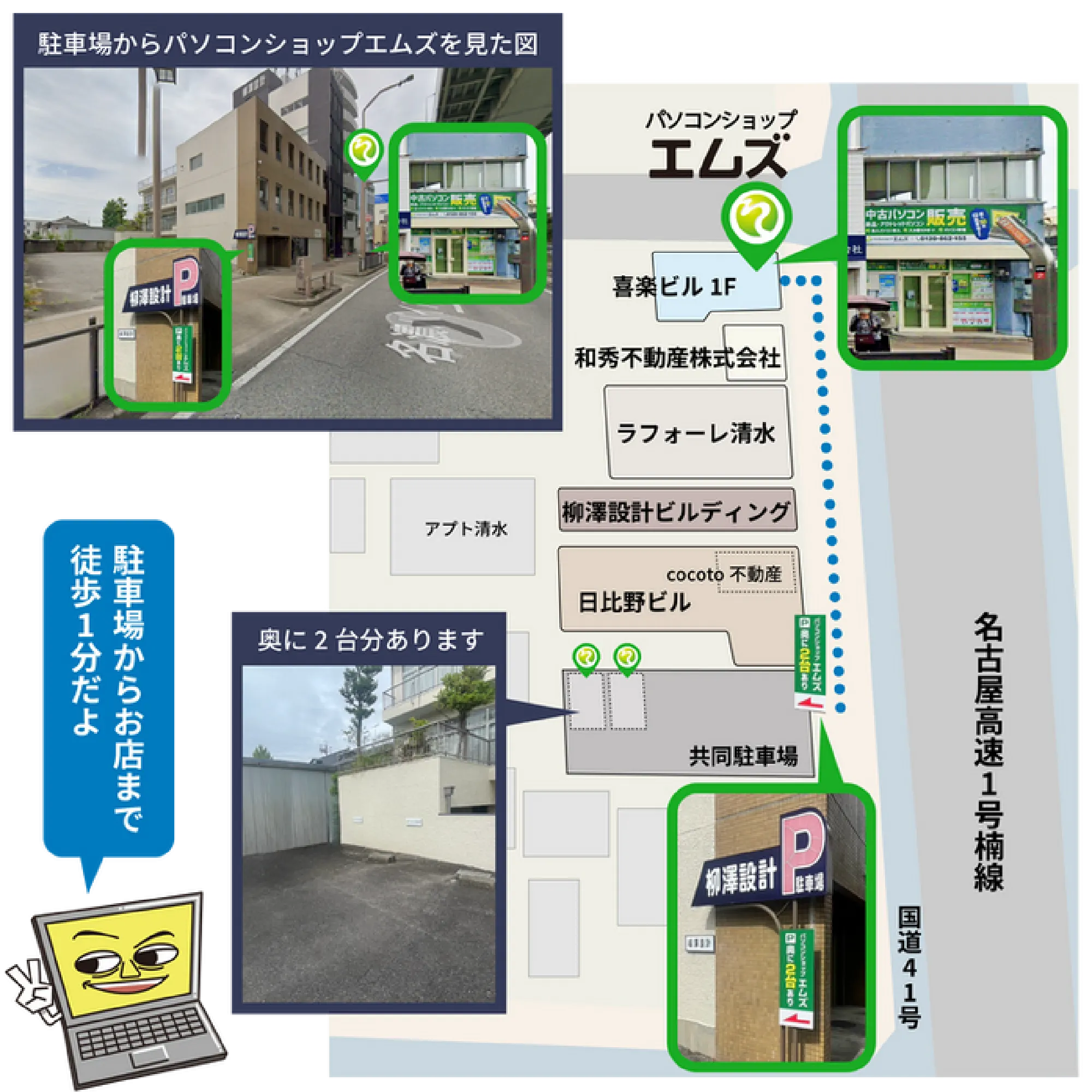
在庫はオンラインショップの一覧でご覧いただけます。すべて1点限りなので、気になる1台があれば早めにご確認ください。店舗の場所や営業日は店舗案内をご覧ください。
よくあるご質問
カメラが「有」になっていれば、顔認証もできますか
できるとは限りません。顔認証には赤外線カメラが必要で、ビデオ通話用のカメラとは別のものです。商品ページのカメラ欄は、会議などで自分の顔が映るかどうかを示しています。顔認証を使いたい場合は、現物の設定画面で確認してください。
指紋センサーは、あとから足せますか
USBに差して使う指紋リーダーという製品が一般に売られています。ただし、Windowsの認証に対応しているかは製品によって違い、対応していないものを買うとサインインには使えません。購入前に対応の表記を確かめるか、一度ご相談ください。本体に内蔵のセンサーを後付けすることはできません。
生体認証が使える中古パソコンを探しています
そのときの入荷状況によります。在庫はすべて1点限りで、同じ機種が常にあるわけではありません。「指紋センサー付きのものが入ったら知りたい」といったご希望があれば、お問い合わせの際にお伝えください。条件に合う個体があるかをお調べします。
サインインの設定まで手伝ってもらえますか
店頭でのご相談のほか、ご自宅や事務所にお伺いするパソコンの出張サポートも承っています。設定が不安な方は、買ってすぐの時期に見ておきたいことをまとめた中古パソコンを買った最初の1か月にやっておく確認も参考になります。動かない・調子が悪いといった症状がある場合はパソコン修理のページをご覧ください。
まとめ
指紋認証も顔認証も、商品ページの仕様表には載りません。載っていないから無い、ではなく、調べ方が別にあるということです。型番でメーカーの仕様表を見て当たりをつけ、最後は設定の「サインイン オプション」で確認する。この順番で見れば迷いません。そして多くの方にとっては、PINで十分に用が足ります。条件をひとつ減らすだけで、選べる1台はぐっと増えます。
リユースパソコンの選び方を全体から見たい方は、名古屋の中古パソコン販売のページに、当店の仕入れ基準や保証の考え方をまとめています。実際に手を動かして確かめたいときは、名古屋市北区の店頭までお持ちください。現物で一緒に見るのが、いちばん早い確認方法です。