




もう忘れない!パスワード管理のベストな方法7選を教えるニャン🐾
皆さんこんにちは!
パスワードを3回間違えてロックがかかってしまった!そんな時、ありませんか?
SNS、ネットショッピング、銀行アプリ…気づけばパスワードだらけ。
この記事では、そんな“パスワード迷子”になりがちな方に向けて、簡単で安全な管理方法をご紹介します。
おすすめの管理方法
1. 頭の中で覚える
メリット:情報漏洩の心配がない
デメリット:数が増えると忘れやすい
2. 紙に書いて保管する
メリット:ネット上に情報が残らない
デメリット:紛失や盗難のリスクあり
3. ExcelやWordで管理(パスワード付きファイル)
メリット:検索しやすく整理可能
デメリット:ファイルの漏洩リスク
前回のブログで説明していますので、そちらと合わせて試してみてくださいね!
4. パスワード管理アプリを使う
メリット:自動入力・暗号化・クラウド同期が便利
デメリット:アプリ自体のセキュリティに依存
5. ブラウザの保存機能を活用
メリット:ログインがスムーズ
デメリット:端末紛失時のリスク
6. シングルサインオン(GoogleやApple IDなど)
メリット:複数サービスを一括管理
デメリット:元のアカウントが突破されると危険
7. 生体認証との併用
メリット:指紋や顔認証で安全性アップ
デメリット:端末依存
どの方法も一長一短なので、用途やセキュリティレベルに応じて選ぶのがポイントですね!
もしわからないことがあればパソコンショップエムズにお気軽にご連絡ください。
出張サポートサービスで持ち運べないデスクトップでもお家で直接サポートいたします!
パスワードを使い回すと、何が起きるのか
どこか1社から流出したメールアドレスとパスワードの組み合わせが、そのまま別のサービスで試されます。これを「リスト型攻撃」と呼びます。1つのパスワードを10か所で使っていれば、1か所漏れただけで10か所が危険になります。
とくに使い回してはいけないのは、メール・ネットバンキング・ショッピングサイトの3つです。メールを乗っ取られると、ほかのサービスのパスワード再設定まで通されてしまいます。
強いパスワードの作り方
- 長さが最優先。12文字以上を目安にしてください。記号を混ぜることより、長いことのほうが効きます
- 覚えやすい文をつなげる方法が便利です。「朝は必ずコーヒー2杯」なら AsaHaKohi2Hai! のように、頭文字と数字を組み合わせます
- 誕生日・電話番号・車のナンバー・ペットの名前は避けてください。SNSから推測されます
- サービス名の一部を末尾に足して差をつける方法もあります(例:末尾に -Am や -Rk)。完全な使い回しよりずっと安全です
ブラウザに保存するのと、管理アプリを使うのは何が違うか
ChromeやEdgeの「パスワードを保存しますか?」は、無料ですぐ使えるのが利点です。ただしそのパソコンにログインできる人なら、保存されたパスワードを一覧で見られることがあります。家族や職場で共有しているパソコンでは注意してください。
専用のパスワード管理アプリは、1つの「親パスワード」だけ覚えれば、あとは自動で入力してくれます。スマホとパソコンで同期でき、強いパスワードを自動生成する機能もあります。親パスワードだけは絶対に忘れないことが条件です。
紙に書くのは、本当にダメなのか
ダメではありません。他人が入らない場所に保管するのであれば、紙は有効な方法です。ネット経由では盗めないからです。
避けたいのは、モニターに貼る・キーボードの裏に貼る・手帳に「銀行」と書いて金額まで並べる、といった置き方です。ヒントだけを書き、実物は書かない。この形にしておくと安全性がかなり上がります。
2段階認証は、面倒でも入れる価値がある
パスワードに加えて、スマホに届く番号や認証アプリの数字を入れる仕組みです。パスワードが漏れても、それだけでは入られません。設定は各サービスの「セキュリティ」の項目から数分でできます。
機種変更のときに認証アプリの引き継ぎを忘れると、自分も入れなくなります。バックアップコード(回復用のコード)は必ず控えて、紙で保管してください。
パスワード管理アプリの導入や2段階認証の設定を、ひとりで進めるのが不安なときは、名古屋市北区のパソコンショップエムズの出張サポートでお手伝いします。ご自宅や事務所に伺って、その場で一緒に設定します。
ロックされてしまったときの手順
- 何度も入力し直さない。回数を重ねるほどロック時間が延びます
- ログイン画面の「パスワードをお忘れですか」から再設定に進む
- 登録したメールや電話番号が今も使えるか確認する。ここが古いままだと再設定できません
- どうしても入れないときは、そのサービスの問い合わせ窓口へ。本人確認の書類を求められることがあります
ロックの解除には、早くて数分、長いと数日かかります。登録メールアドレスと電話番号を最新にしておくことが、いちばんの予防策です。
まとめ
- メール・銀行・ショッピングの3つは、絶対に使い回さない
- 記号より長さ。12文字以上を目安に
- 共有パソコンではブラウザ保存に注意する
- 紙のメモは、置き場所さえ選べば有効
- 2段階認証とバックアップコードをセットで用意する
- 登録メールと電話番号を最新に保つ
さて、今日のしんのすけ店長ととらのすけ専務は?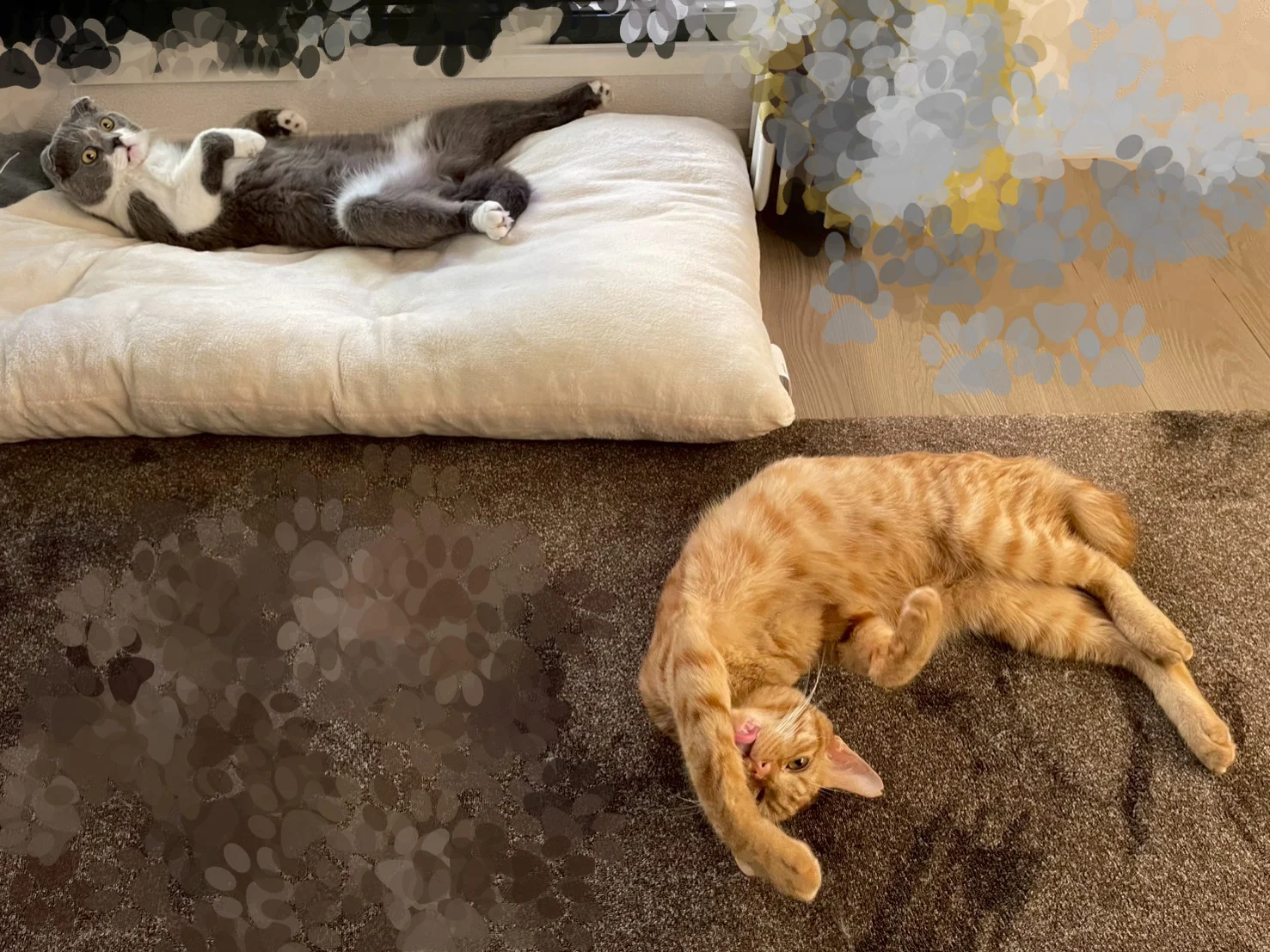
パソコンそのものを見直すときは、名古屋の中古パソコン販売もご覧ください。名古屋市北区清水の店頭で、1台ずつ整備した実機を見てからお選びいただけます。3万円台から、保証は30日から最長3年まで延ばせます。
パスワードの管理については、パソコン情報メディア「PC Terrace」のパスワードの管理方法|総務省の指針と、紙・ブラウザ・アプリ・パスキーの使い分けで、総務省の指針が変わった点や2段階認証・パスキーまで詳しくまとめています。
ウイルス・詐欺被害が心配なときは
パソコンのウイルス・セキュリティ対策
月額550円のクラウド型セキュリティをご案内しています。
パソコン修理
感染してしまった場合の駆除・初期化もご相談ください。
名古屋市北区清水のパソコンショップエムズです。創業20年、ご相談・お見積りは無料です。お問い合わせ:0120-862-155
使い回しをやめる最初の一歩については、パスワードを使い回さないもご覧ください。名古屋市北区のパソコンショップエムズでは、設定のお手伝いも承っています。