




プリンターやUSBメモリが動かないとき|つなぐ機器のトラブル対処
「昨日まで印刷できたのに反応しない」「USBメモリを挿しても何も出てこない」。名古屋市北区清水のパソコンショップエムズには、こうしたご相談が毎日のように届きます。
パソコンにつなぐ機器の不調は、確認する順番さえ決めておけば、そのうちの多くはご自身で解決できます。逆に、順番を飛ばして操作すると、データを失う結果になることもあります。
印刷できないときに見る順番
プリンターは本体・接続・パソコン側の3か所のどこかで止まっています。手前から順に見ていきます。
- 用紙とインクを実物で確認する — 画面上の残量表示より、開けて見るほうが確実です。用紙切れと紙詰まりが原因の半分近くを占めます
- 本体のランプとエラー表示を読む — 「カバーが開いています」など、答えが書いてあることがよくあります
- 紙詰まりはまっすぐ、ゆっくり引く — 斜めに強く引くと、紙が破れて奥に残ります。小さな切れ端が1枚残るだけで動きません
- 電源を切って1分待ち、入れ直す — 待たずに入れ直すと内部の状態が残ることがあります
- ケーブルまたはWi-Fiの接続を確認する — 無線のプリンターは、ルーターを買い替えたときに接続が切れたままになります
- 印刷待ちの一覧を空にする — 画面右下のプリンターのマークから開けます。失敗した印刷が先頭で詰まっていると、以降がすべて止まります
プリンターが2台以上登録されていて、使っていないほうが「通常使うプリンター」になっている、というのも定番です。印刷画面で送り先を確かめてください。
USBメモリや外付けHDDを認識しないとき
ここは操作の順番を間違えるとデータが消える場面です。落ち着いて進めてください。
- 別のポートに挿し直す — パソコン前面のポートだけ調子が悪いことがあります。デスクトップなら背面に挿してみてください
- 別のパソコンで試す — そこで見えれば、機器ではなくパソコン側の問題だと切り分けられます
- USBハブを外して直接つなぐ — 電力が足りずに認識しない場合があります。外付けHDDは特に起こりやすいです
- デバイスマネージャーで確認する — スタートボタンを右クリックすると開けます。黄色い「!」が付いていれば、右クリックして削除し、挿し直すと入れ直されます
- 「フォーマットしますか」には、はいと答えない — ここで押すと中身が全部消えます。データが必要なら、その時点で作業をやめてください
大切な写真や仕事のデータが入っている場合、無理な操作を重ねるほど取り出しにくくなります。ご相談いただければ、状態を見たうえで取り出せる見込みをお伝えします(機種と状態によりますので、あくまで目安のご案内になります)。
抜き差しと置き場所の基本
そもそも壊さないための使い方も、あわせて押さえておくと安心です。
- 取り外しはアイコンから — 画面右下の「ハードウェアの安全な取り外し」を経由します。書き込み中に抜くのが、故障で最も多い原因です
- USBメモリは長期保存に向かない — 持ち運びと受け渡し用と考えてください。数年放置したデータが読めなくなることがあります
- 大事なデータは2か所に置く — 外付けHDDとクラウド、というように種類を分けると安心です
- 差込口に無理な力をかけない — 挿したまま持ち上げると、端子ごと折れます
保存先の考え方はバックアップの基本でも詳しく説明しています。
ドライバーの入れ直しと、買い替えの目安
ここまで試しても動かない場合、パソコン側の制御ソフト(ドライバー)が壊れている可能性があります。Windowsの更新のあとに急に印刷できなくなった、というときは特にこれを疑ってください。
- メーカーのサイトから最新のものを入れる — 「機種名 ドライバー ダウンロード」で探せます。検索結果の広告欄にある、無関係なサイトからは入れないでください
- 入れ直す前に、いまの登録を削除する — 設定の「プリンターとスキャナー」から古い登録を消し、そのうえで入れ直します
- 作業時間は15〜30分が目安 — ダウンロードの速さによって変わります
買い替えを考える目安は、修理費が新品価格の半分を超えたときです。インクジェットプリンターは本体が安く、部品交換で1万円を超えると新品のほうが得になることが多くあります。ただし、インクの買い置きがある場合は同じシリーズの後継機を選ぶと無駄になりません。金額はあくまで目安で、機種と状態によります。
まとめ
- プリンターは用紙・インク・エラー表示を実物で確認するのが先。紙詰まりはまっすぐゆっくり引く
- 印刷待ちの一覧が詰まっていないか、送り先のプリンターが合っているかを見る
- USB機器は、別ポート・別パソコン・ハブを外す、の順で切り分ける
- 「フォーマットしますか」に、はいと答えない。データが消える
- 取り外しは必ず安全な取り外しから。大事なデータは2か所に置く
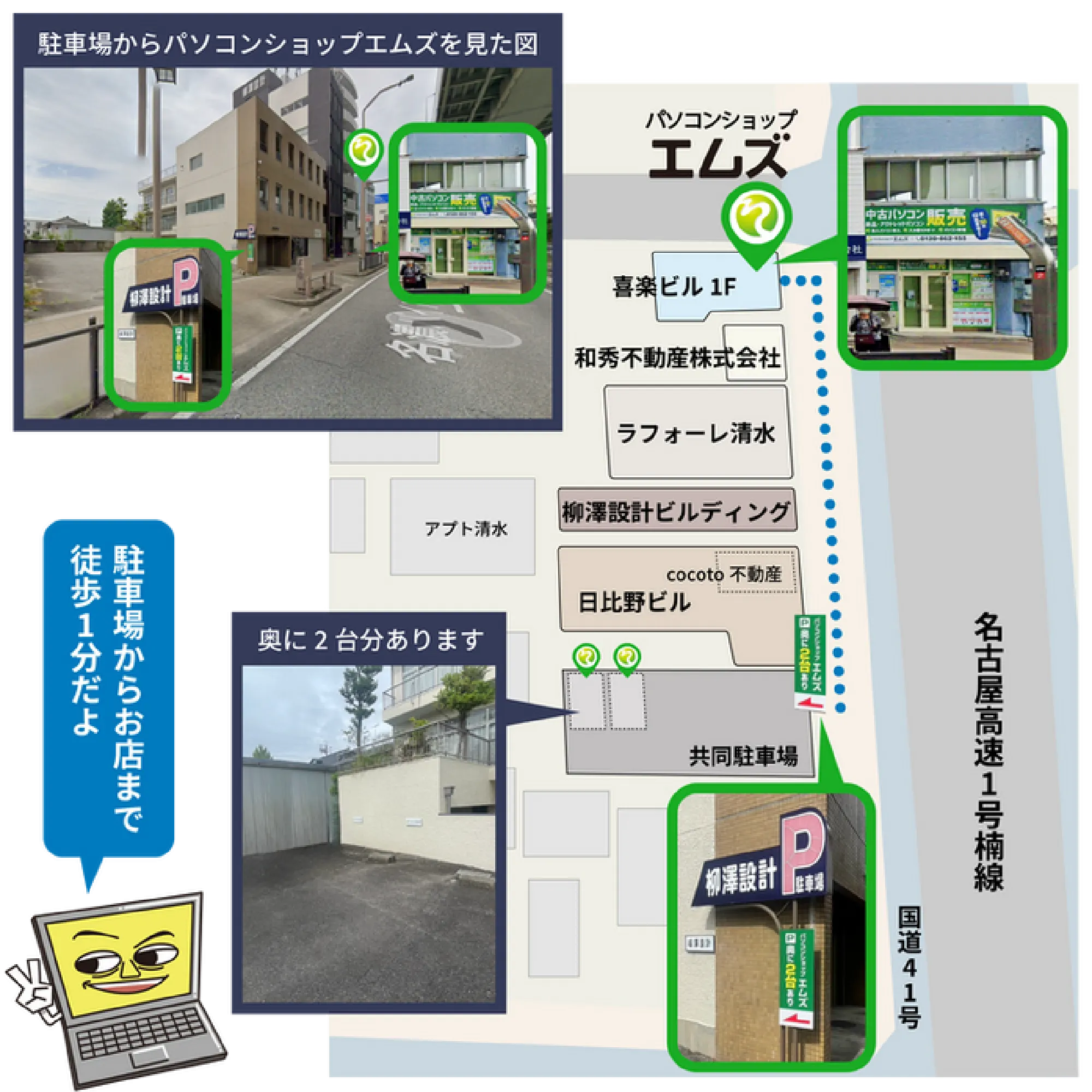
創業20年、名古屋市北区清水のパソコンショップエムズでは、プリンターの設定や周辺機器のトラブル、データの取り出しのご相談を承っています。出張サポートで、ご自宅や事務所にお伺いすることもできます。
猫のしんのすけ店長ととらのすけ専務がいるお店です。安心丁寧を心がけていますので、お気軽にお立ち寄りください。
お問い合わせ:0120-862-155
設定や操作でつまずいたときは
パソコンの出張サポート
ご自宅・事務所に伺って、その場で設定します。
ご相談事例
実際にお受けしたご相談と、どう解決したかをまとめています。
名古屋市北区清水のパソコンショップエムズです。創業20年、ご相談・お見積りは無料です。お問い合わせ:0120-862-155