




プリンターが動かない…意外と見落とす3つの原因について解説するニャン🐾
こんにちは、パソコンショップエムズです。
今日は、パソコンではなく、プリンターについてお話ししようと思います。
「印刷できない!」「何も出てこない!」と焦った経験、ありませんか?
プリンターの故障かと思っても、実はちょっとしたことで止まっていることが多いんです。
① 用紙切れ・紙詰まりをチェック!
基本だけど、よく見落とされがちなこれ。
-
用紙がなくなってないか?
-
紙がズレて詰まってないか?
→ ランプが点滅している場合は、エラーの合図です。
② インク切れじゃなくても「インクが動いてない」ことがあります。
「インクはあるはず…」と思っても、ノズルが詰まっていたり、インクが乾いて固まっていたりすると印刷できません。
→ 対策:プリンターのメニューから「ノズルチェック」「ヘッドクリーニング」を試してみましょう。
③ パソコンとプリンターが「ちゃんとつながってない」
-
Wi-Fi接続の場合:ルーターやネットの不具合で見失っている可能性
-
USB接続の場合:ケーブルが抜けている、認識されていない場合も
→ 対策:
・Wi-Fiプリンターは「接続状況の確認」
・USB接続は「抜き差し」+「再起動」も効果的
パソコンショップエムズがあなたの為にできること🐈
-
プリンターの接続・設定サポート
-
インクや紙の交換、メンテナンス
-
買い替えやおすすめ機種のご案内も!
お困りの際はぜひ上記をチェックしてみてくださいね!
確認する順番
プリンターが動かないときは、原因が「プリンター側」「つなぎ方」「パソコン側」の3つに分かれます。この順に見ていくと早く切り分けられます。
- プリンターの電源とエラーランプ。用紙切れ・インク切れ・紙詰まりの表示が出ていないか
- ケーブルがしっかり刺さっているか。無線なら、プリンターの液晶でWi-Fiのマークが点いているか
- パソコン側で「通常使うプリンター」が別の機種になっていないか
- 印刷待ちのデータが詰まっていないか
「オフライン」と表示されているとき
Windowsの設定 →「Bluetoothとデバイス」→「プリンターとスキャナー」でプリンターを選び、「プリンターをオフラインで使用する」にチェックが入っていたら外します。
無線接続の場合は、Wi-Fiルーターを買い替えたり、パスワードを変えたりしたあとにオフラインになることがよくあります。この場合はプリンター側でWi-Fiの設定をやり直す必要があります。
印刷ジョブが詰まっているとき
「印刷キュー」に古いデータが残っていると、そのあとの印刷が全部止まります。
- プリンターの一覧から「印刷キューを開く」を選び、残っているものをすべてキャンセルする
- 消えないときは、キーボードの Windows + R を押して services.msc と入力
- 一覧から Print Spooler を探して右クリック →「再起動」
この操作で消えないジョブはほぼなくなります。
ドライバーが原因のとき
Windowsの大きな更新のあとに印刷できなくなった、という相談をよくいただきます。この場合はプリンターのドライバーを入れ直すのが確実です。
- メーカーのサイトから、お使いの機種名とWindowsのバージョンに合ったものをダウンロードする
- 入れ直す前に、設定画面からいったんプリンターを「削除」してから入れると失敗が減ります
- 古い機種は、新しいWindowsに対応したドライバーが出ていないことがあります。ここは買い替えの判断が必要です
無線接続のプリンター特有の原因
- パソコンとプリンターが別のWi-Fiにつながっている。2.4GHzと5GHzで分かれている家庭でよく起こります。同じ側につなぎ直してください
- プリンターのIPアドレスが変わった。ルーターの再起動後に起きます。プリンター側で固定IPにしておくと再発しません
- ゲスト用Wi-Fiにつないでいる。ゲスト用は機器同士の通信を遮断する設定になっていることがあります
修理を頼むかどうかの目安
- 紙詰まりを取り除いてもエラーが消えない、異音がする、印刷が線状に欠ける → 内部の部品の問題です
- 家庭用の複合機は、修理費が新品価格に近くなることが多いのが実情です。購入から5年以上経っているなら買い替えも検討してください
- 業務用の複合機は保守契約で対応できます。契約先にご連絡ください
まとめ
- プリンター側 → つなぎ方 → パソコン側、の順に確認する
- 「オフライン」表示はチェックを外すだけで直ることがある
- 止まったままなら印刷キューを空にし、Print Spooler を再起動
- Windowsの更新後はドライバーを入れ直す
- 無線は「同じWi-Fiにつながっているか」をまず疑う
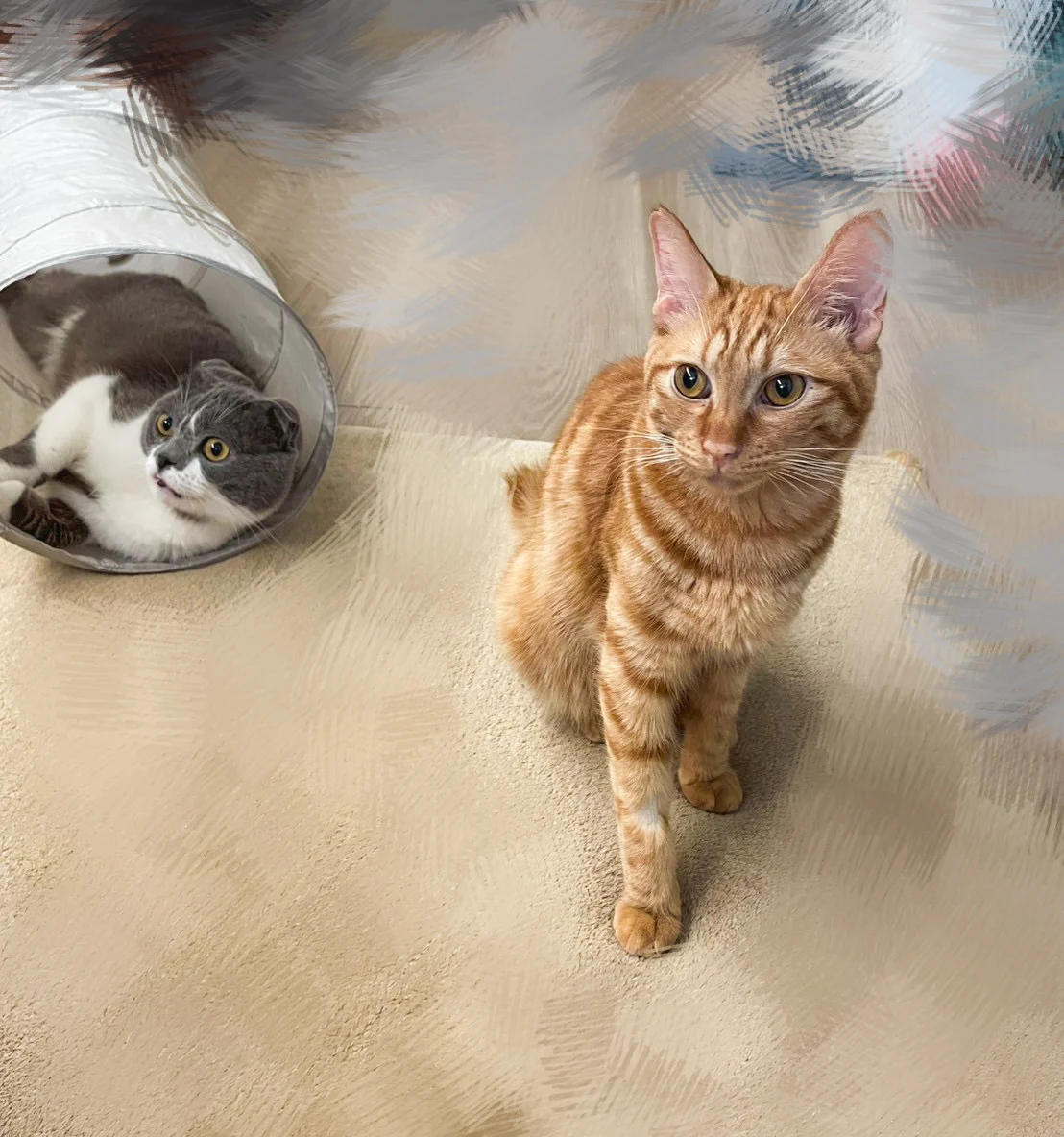
さて、今日のしんのすけ店長ととらのすけ専務は?
設定や操作でつまずいたときは
パソコンの出張サポート
ご自宅・事務所に伺って、その場で設定します。
ご相談事例
実際にお受けしたご相談と、どう解決したかをまとめています。
名古屋市北区清水のパソコンショップエムズです。創業20年、ご相談・お見積りは無料です。お問い合わせ:0120-862-155