




パソコンのバックアップの始め方|写真とデータを失わないための3つの方法
データの取り出しをご依頼いただくとき、いちばん多いのが「バックアップは取っていません」というお答えです。パソコンは前触れなく壊れます。前日まで普通に動いていた機械が、翌朝まったく起動しないということが実際に起こります。
そして、壊れ方によってはデータを取り出せません。物理的に故障したストレージからの復旧は専門業者の作業になり、費用も数万円から十数万円かかります。バックアップは、その費用を先に数千円で払っておくようなものです。
まず決める:何を残すか
すべてを残そうとすると続きません。失うと本当に困るものだけに絞ってください。多くのご家庭では次の4つです。
- 写真と動画 ── 撮り直しがきかないもの。最優先です
- 書類ファイル ── 仕事の資料、確定申告の控え、年賀状の住所録
- メール ── Web上で見るタイプ(Gmailなど)なら不要。パソコンに保存する設定なら対象です
- 業務ソフトのデータ ── 会計ソフトなどは、ソフトごとの手順でバックアップします
方法1:外付けドライブにコピーする
いちばん手軽で、費用も安く済みます。1〜2TBの外付けHDDが数千円、SSDならもう少し高くなりますが持ち運びに強くなります。
やり方は単純で、写真や書類のフォルダを、そのまま外付けドライブにコピーするだけです。月に1回、決まった日に行う習慣にしてください。
注意点がひとつ。外付けドライブをパソコンにつなぎっぱなしにしないでください。雷やウイルスの被害を受けたとき、本体と一緒にやられます。コピーが終わったら外して保管してください。
方法2:クラウドに預ける
OneDrive、Googleドライブ、iCloudなどです。パソコンが壊れても、別の機械からすぐ取り出せるのが利点です。自動で同期されるので、作業を忘れる心配がありません。
無料で使える容量は数GB程度ですので、写真が多い方は有料プランが必要になります。また、同期は「消したファイルも一緒に消える」動きをしますので、誤って削除したときの備えとしては不十分です。外付けドライブと組み合わせるのが安心です。
方法3:Windowsの標準機能を使う
Windowsには「ファイル履歴」という機能があります。外付けドライブをつないで有効にしておくと、指定したフォルダの変更を自動で記録し、過去の状態に戻せます。「昨日の状態に戻したい」に対応できるのが、単純なコピーとの違いです。
設定は「設定」→「システム」→「ストレージ」から進みます。手順に不安があればご相談ください。
どれを選べばよいか
迷ったら、写真はクラウド、書類は外付けドライブから始めてください。両方そろえば、片方が失われてももう片方が残ります。バックアップで大事なのは完璧さではなく、続くことです。
すでに調子が悪いパソコンをお使いの方へ
異音がする、頻繁にフリーズする、起動に何度も失敗する。こうした症状が出ている場合は、バックアップを最優先にしてください。使い続けるほど状態は悪化し、取り出せるデータが減っていきます。通電を止めて、そのままお持ちいただくのがいちばん安全です。
名古屋でパソコンのご相談は
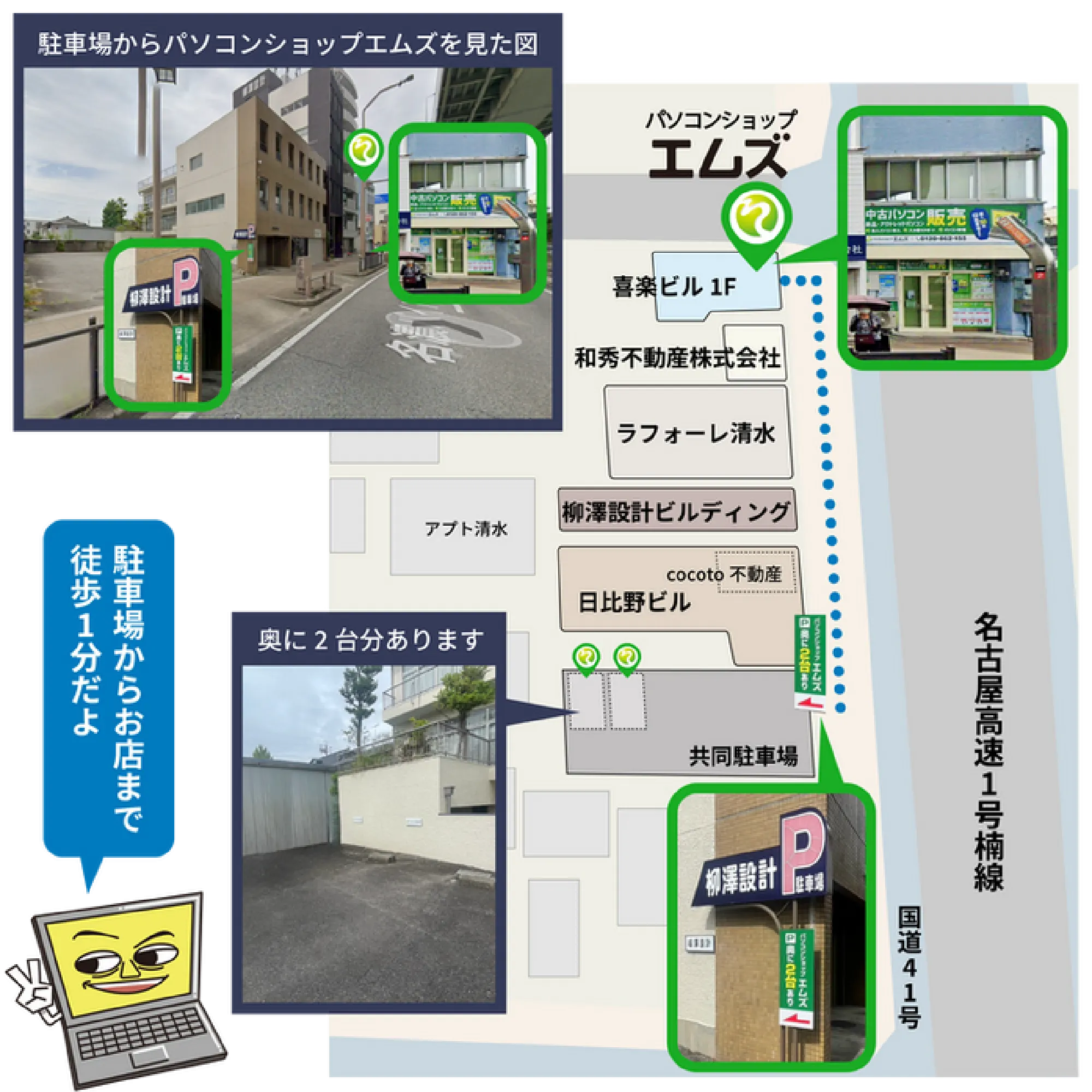
設定や作業にご不安があるときは、名古屋市北区清水のパソコンショップエムズにご相談ください。店頭へのお持ち込みのほか、出張サポートにも対応しています。月額2,200円の「エムズ安心サポート」なら、こうした困りごとを何度でもご相談いただけます。
設定や操作でつまずいたときは
パソコンの出張サポート
ご自宅・事務所に伺って、その場で設定します。
ご相談事例
実際にお受けしたご相談と、どう解決したかをまとめています。
名古屋市北区清水のパソコンショップエムズです。創業20年、ご相談・お見積りは無料です。お問い合わせ:0120-862-155