




Windows 10 のパソコンは11に上げられるか、替えるべきか|対応条件の調べ方と費用の比べ方【名古屋市北区・パソコンショップエムズ】
Windows 10 のサポートは2025年10月14日に終わりました。それから1年が過ぎても、10のまま動いているパソコンが手元にある、というお話は珍しくありません。名古屋市北区清水のパソコンショップエムズです。
このときの判断は、大きく二つに分かれます。いま使っているパソコンを Windows 11 に上げて使い続けるか、Windows 11 が入ったパソコンに替えるかです。どちらが向いているかは好みの問題ではなく、お手元の機械が Windows 11 の条件を満たしているかどうかで、かなりの部分が決まります。
この記事では、先に条件の中身と調べ方を書き、そのうえで「条件を満たしていても上げないほうがいい場合」と「替えたほうが早い場合」を分けて整理します。金額はいずれも2026年11月時点で当店が公開しているものです。
上げられるかどうかは、この条件で決まります
マイクロソフトが公開している Windows 11 の最小システム要件は次のとおりです。数字そのものは軽いのですが、実際につまずくのはたいてい下の3行、対応プロセッサー・セキュアブート・TPM 2.0 です。
| 項目 | 公式の最小要件 |
|---|---|
| プロセッサー | 1GHz 以上で2コア以上の64ビット互換プロセッサー。あわせて、対応プロセッサーの一覧に載っていること |
| メモリ | 4GB |
| ストレージ | 64GB 以上 |
| ファームウェア | UEFI で、セキュアブートに対応していること |
| TPM | バージョン 2.0 |
| グラフィックス | DirectX 12 以上(WDDM 2.0 ドライバー)に対応 |
| ディスプレイ | 9インチ以上、720p、カラーチャネルあたり8ビット |
| Windows 10 側 | バージョン 2004 以降であること |
プロセッサーについては、世代ごとの対応一覧が公開されています。Windows 11 バージョン 24H2 の一覧では、Intel の Core は第8世代から、AMD は Ryzen 2000 シリーズからが載っていて、それより前の世代は載っていません。お手元の機械が第7世代以前であれば、上げるという選択肢はこの時点でほぼ消えます。
セキュアブートと TPM 2.0 は、機械の中にある仕組みの名前です。対応しているのに設定で切ってあることがあり、その場合は設定を変えれば条件を満たせます。「対応していない」と「対応しているが切ってある」はまったく別の話なので、次の手順で見分けます。
自分のパソコンで調べる手順
まとめて判定するなら「PC 正常性チェック」
マイクロソフトが配っている PC 正常性チェック アプリを入れると、要件を満たしているかどうかをまとめて判定してくれます。Windows 10 で動くアプリで、入手先は aka.ms/GetPCHealthCheckApp です。ただしマイクロソフトの説明には、このアプリはグラフィックカードとディスプレイは確認しませんと書かれています。そこだけは自分で見ることになります。
一つずつ自分で確かめる
アプリを入れずに確かめることもできます。見る場所は Windows 10 でも 11 でもほぼ同じです。
| 調べたいこと | どこで、どう見るか |
|---|---|
| CPUの型番 | 設定 → システム → バージョン情報 の「プロセッサ」の行です |
| メモリの容量 | 同じ画面の「実装 RAM」の行を見ます |
| Windowsのバージョン | 同じ画面の下のほうにある「バージョン」の行です |
| UEFIとセキュアブート | 検索欄に msinfo32 と入れて開き、「BIOS モード」と「セキュア ブートの状態」を見ます |
| TPMの有無 | 検索欄に tpm.msc と入れて開き、「仕様バージョン」を見ます |
「BIOS モード」が UEFI ではなく レガシ と出ていたり、「セキュア ブートの状態」が 無効 と出ていたりする場合は、機械が対応していないのではなく切ってあるだけ、ということがあります。ただし切り替えは起動のしかたを変える作業なので、自信がなければご自分では触らないでください。間違えると立ち上がらなくなります。
調べた内容は、そのまま買い替えの検討にも使えます。何をどう書き出しておくとよいかは買い替える前に、いま使っているパソコンの中身を書き出すにまとめました。
条件を満たしていても、上げないほうがいい場合
判定が「要件を満たしています」と出たからといって、上げれば快適になるとは限りません。分かれ目になりやすいのは、次の3点です。
メモリが4GBのままの機械
公式の最小要件は4GBですが、これは「動く」という意味の数字です。Windows 11 を入れたうえでブラウザと Office を同時に開く使い方なら、8GB は欲しいところです。増やせる機械であれば、メモリ増設は8,000円〜(税抜・部品代込み)で承っています。ただしノートパソコンは、メモリが基板に直付けで増やせない機種もあります。型番を見ないと確かなことは言えないので、お問い合わせのときは型番をお知らせください。
ストレージがHDDのままの機械
HDD のままだと、OS を新しくしても起動や動作の重さはあまり変わりません。体感が変わるのは SSD への交換です。当店では SSD交換修理 20,000円〜(税抜・部品代込み・容量により変動)で、Windows の再インストールまで含みます。
本体そのものの傷み
バッテリーがもたない、キーの効きが悪い、画面のヒンジがゆるい。こうした傷みは OS を入れ替えても直りません。買ってから何年も経った機械なら、ここをどう見るかが判断を左右します。使える年数の見方は中古パソコンは何年使えるかに書いています。
当店に頼む場合の費用と日数
Windows 10 から Windows 11 へのバージョンアップは、パソコン修理のページに 7,000円〜(税抜)、ライセンス代は別途として出しています。メモリやSSDの交換を一緒に行う場合、ご希望の部品の在庫があればその日のうちに、在庫がなければ取り寄せで1週間ほどです。
進め方は、まず現物をお持ちいただいてお話を伺い、部品がそろったらもう一度ご来店いただいてその場で交換する、という形が通常です。長くお預かりしないので、作業の日まではお手元のパソコンをそのまま使っていただけます。OSのリカバリだけであれば15,000円(税抜)で、多くはその日のうちにお返しできます。
替えたほうが早いのは、こういう場合です
次のどれかに当てはまるときは、上げるより替えたほうが、結果として安く早く済むことが多いです。
- CPU が第7世代以前で、そもそも対応プロセッサーの一覧に入っていない
- メモリが4GBで増やせない、またはストレージが HDD で、交換の費用を足すと中古の一台に近い金額になる
- 本体の傷みがあり、直したい箇所が2つ以上ある
- 仕事で毎日使っていて、作業が止まる時間を短くしたい
当店の在庫は、どれも Windows 11 が入った状態でお出ししています。2026年11月23日時点で、在庫70台を1台ずつ数えた内訳です。
| 項目 | 在庫70台の内訳 |
|---|---|
| OS | 70台すべて Windows 11(Pro 67台・Home 3台) |
| CPU | Core i5 が66台(第8世代13台・第10世代27台・第11世代22台・第12世代4台)、残りは Core 5 120U と AMD Ryzen 5 が各2台ずつです |
| メモリ | 8GB 44台・16GB 21台・12GB 1台・4GB 3台(記載なし1台) |
| ストレージ | すべて SSD。256GB 52台・512GB 10台・240GB 4台・128GB 3台(記載なし1台) |
| Office | 2024 と 2019 が中心。付いていない機体もあります |
第8世代から第12世代までが並んでいますが、Core i5 の世代としてはどれも対応プロセッサーの一覧に入る範囲です。新しい世代のほうが値段は上がるので、「なるべく新しい世代で、メモリ8GB以上、SSD 256GB以上」を目安にしていただくと、迷う幅が小さくなります。
仕入れの基準については、当店はもともと法人向けのOA機器販売を本業にしてきた店です。そのため、会社で毎日使われる前提に耐えないような低い仕様のものは、そもそも仕入れていません。CPU は Core i5 以上、メモリは 8GB 以上、ストレージは SSD 256GB 以上を中心に、1台ずつ起動してキーボードや端子まで確認したうえで並べています。言葉の使い分けについては「リユースパソコン」と「中古パソコン」の違いもあわせてどうぞ。
保証は全台1か月が無料で付きます。販売価格の5%で1年、10%で3年に延ばせます。通常のご使用の中で機器のトラブルが起きた場合は、無償で修理または交換をいたします。在庫はすべて1点限りなので、気になる機体があるときはオンラインショップで在庫の有無をご確認ください。
中のデータと、使わなくなったパソコンの行き先
上げる場合でも替える場合でも、先に手を打っておくのはデータです。写真・書類・メール・ブラウザのお気に入り・各種のID。この5つを押さえておけば、あとで困ることはかなり減ります。移し方の手順はパソコンを買い替えるときのデータ移行にまとめています。
すでに起動しなくなっている機械から取り出したい場合は、データサルベージとして10,000円(税抜)で承っています。状態によって1日から2週間ほどと幅があります。修理や買取に出す前にやっておきたいことはパソコンを修理や買取に出す前に、データまわりでやっておくことに書きました。
使わなくなった古いほうのパソコンは、買取か無料回収のどちらかでお引き取りできます。パソコン買取は査定が無料で、その場で現金でお支払いします。ただし現金を常に置いているとは限らないため、お越しになる前にご予約をお願いしています。出張買取と宅配買取は行っていません。値段が付かないものは無料回収としてお引き取りします。どちらの場合も、お預かりしたパソコンのストレージは物理破壊しています。
買取のときは本人確認書類が必要です。古物商許可は愛知県公安委員会 第541042003700号(エムズ合同会社)で取っています。何を見て値段が決まるのかはパソコンの買取査定で見られるところをご覧ください。
よくあるご質問
Windows 11 に上げたあと、前の状態に戻せますか
戻せる場合もありますが、確実とは言えません。上げる前に、写真や書類の控えを外付けのディスクやクラウドに取っておいてください。これは当店で作業する場合も同じで、作業前にバックアップをお願いしています。
いま入っている Office はそのまま使えますか
買い方(パソコンに付いてきたもの、単体で買ったもの、月々払いのもの)によって変わるので、一言ではお答えできません。はっきりしているのはサポート期限で、Office 2016 と 2019 は2025年10月14日に終わっており、Office 2024 は2029年10月9日までです。違いは中古パソコンに付いてくるOfficeは「2019」と「2024」で何が違うかに整理しました。
あと数年、10のまま使う方法はありませんか
個人向けの延長の仕組みについては、条件や期限が変わりやすいところなので、Windows 10のサポート終了から1年の記事をご覧ください。いずれにしても期限のある話なので、その間に次をどうするか決めておくのが安心です。
中古のほうの Windows 11 は、どのバージョンですか
商品ページには「Windows 11 Pro」のように書いてありますが、24H2 などの細かいバージョンまでは書いていません。この見方は中古パソコンのWindows 11は「バージョン」まで確認するに書いています。
店で見てもらえますか
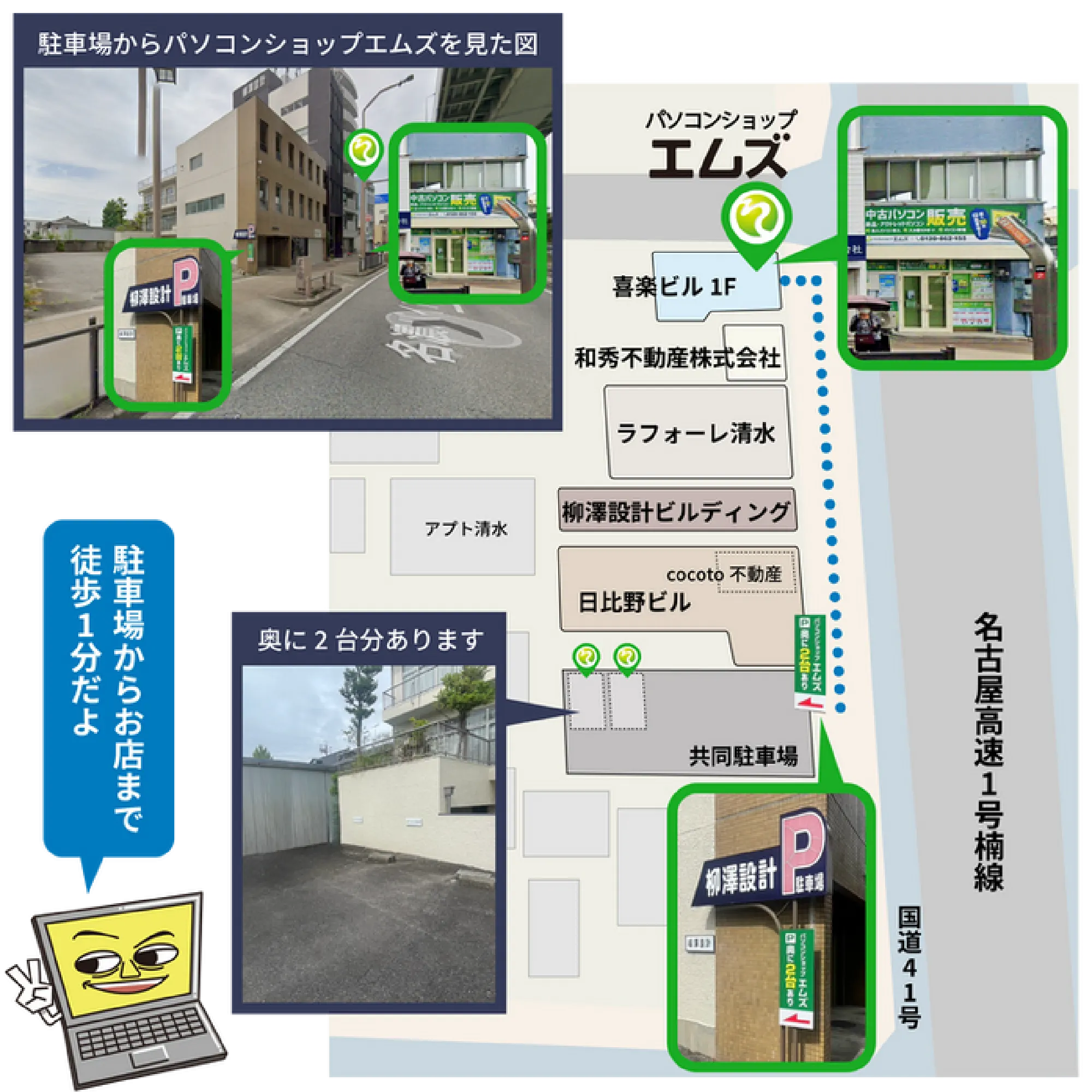
本店は名古屋市北区清水で、営業時間は10:00〜17:00、水曜・日曜・祝日はお休みです。場所は店舗案内をご覧ください。お持ち込みが難しい場合は出張サポートでうかがいます。出張料は名古屋市内が税込5,500円、名古屋市に接する市町村が税込11,000円で、いずれも作業料が別にかかります。ご相談はお問い合わせからどうぞ。
まとめ
Windows 10 のまま使っているパソコンをどうするかは、「上げられるか」を先に調べると、迷う幅がぐっと小さくなります。対応プロセッサーの一覧・セキュアブート・TPM 2.0 の3つが入口で、ここで引っかかるなら替える方向、通るなら次はメモリとストレージを見る、という順番です。
調べた結果を持って、替える方向で考えることになったときは、名古屋の中古パソコン販売のページに、当店で選ぶときの見どころと在庫への入口をまとめてあります。型番と「いま困っていること」をお知らせいただければ、上げるのと替えるのとどちらが向いているか、ご予算も含めてご一緒に考えます。