




中古パソコンは家のインターネットにそのままつながるか|Wi-Fiの規格・有線LANの有無と、買う前に見る3つのこと【名古屋市北区・パソコンショップエムズ】
中古パソコンを見ていて、スペックの欄は読めても「で、これは家のインターネットにそのままつながるのか」というところで止まってしまう方がよくいらっしゃいます。型落ちの機種だと無線の部分だけ古いのではないか、という心配です。
結論から書くと、いまお店に並んでいるようなリユースパソコンなら、ご家庭のWi-Fiにつながらないということはほぼありません。ただし「つながる」と「快適に使える」は別の話で、そこは買う前に見ておけるポイントがいくつかあります。この記事では、名古屋市北区のパソコンショップエムズで実際にご相談の多い順に、確認するところを整理します。
買う前に見ておきたい3つのこと
難しい話は後回しにして、先に見るところだけ挙げておきます。この3つが分かれば、ほとんどのご家庭では判断がつきます。
| 見るところ | 何を確かめるか |
|---|---|
| ① パソコン側の無線の規格 | Wi-Fi 5(11ac)以上かどうか。ここが分かれば速度の上限の見当がつきます |
| ② 有線LANの差し込み口 | 薄型のノートでは省かれていることがあります。必要なら変換アダプターで足せます |
| ③ ご自宅側のルーター | パソコンを新しくしても、ルーターが古いままだと速さは上がりません |
① パソコン側の無線の規格
ノートパソコンの無線は、世代によって次のように呼び方が変わってきました。買い物のときに意識するのは、だいたいこの3つだけで足ります。
| 呼び方 | 正式な規格名 | ふだんの使い方での印象 |
|---|---|---|
| Wi-Fi 4 | IEEE 802.11n | メールやホームページを見るだけなら使えますが、動画や大きなファイルでは遅さを感じます |
| Wi-Fi 5 | IEEE 802.11ac | ご家庭の使い方ならこれで十分です。動画もオンライン会議も問題なく使えます |
| Wi-Fi 6 | IEEE 802.11ax | 同時につながる機器が多い家や事務所で差が出ます |
規格の名前には「最大○Gbps」という数字が付いていますが、あれは条件がそろったときの上限です。実際には壁や距離、ご契約の回線の速さで決まってしまうので、数字の大きさよりも「Wi-Fi 5以上かどうか」くらいの見方で足ります。
ひとつお伝えしておくと、エムズの在庫一覧の商品ページには、CPU・メモリ・ストレージ・画面サイズ・OS・Officeの有無を載せていますが、無線の規格までは載せていません。どうしても気になる機種があれば、商品の型番をお知らせいただければお調べしてお答えします。ご来店いただければ、その場で設定画面を開いて確認することもできます。
② 有線LANの差し込み口があるか
意外に多いのが、ここの行き違いです。これまでデスクトップを有線でつないで使っていた方が、同じつもりでノートパソコンに買い替えると、差し込み口が無いということがあります。
仕事で持ち歩く前提の薄いノートは、厚みを抑えるためにLANの口を省いている機種があります。逆に、事務所の机に置いて使う前提の少し厚みのある機種には、だいたい付いています。もともと会社で使われていた機種が中心なので、「どういう使い方の機種だったか」で付いているかどうかが分かれます。
無い場合も、USBに差す変換アダプターで足すことができます。1,000円台から売られているもので、特別な設定も要りません。買ったあとで気づいても困らない部分なので、ここだけで機種を外す必要はありません。端子まわりの考え方はいま使っている周辺機器がそのまま使えるかでも整理しています。
③ ご自宅側のルーターのほう
ここが見落とされがちです。パソコンを新しくしたのに前より遅い気がする、というご相談のうち、原因がパソコンではなくルーター側だったというケースが実際にあります。
ルーターは、ご契約のときに渡されたものをそのまま10年近く使っている、というお宅が少なくありません。ルーターがWi-Fi 4の時代のものだと、パソコンがWi-Fi 6に対応していても、通信は古いほうの規格に合わせられてしまいます。速さは、パソコンとルーターの遅いほうで決まります。
見分け方はかんたんで、ルーター本体の底面や側面のシールに型番が書いてあります。型番で検索すれば対応している規格が出てきますし、分からなければ写真を撮っておいていただければ、こちらで一緒に確認できます。買い替えが必要かどうかも、そこで判断がつきます。
どのくらいの速さが要るのか、用途から逆に考える
「速ければ速いほどよい」で選ぶと、必要のないところにお金をかけることになります。使い方から逆算したほうが、納得して選べます。
| 使い方 | 無線の規格 | 有線LAN |
|---|---|---|
| メール・調べもの・年賀状づくり | Wi-Fi 4でも足ります | 無くても困りません |
| 動画を見る・写真をクラウドに預ける | Wi-Fi 5以上をおすすめします | 無くても困りません |
| オンライン会議・在宅勤務 | Wi-Fi 5以上 | あると安心です。会議中の切断が減ります |
| 事務所で数台を同時に使う | Wi-Fi 6が有利です | 机に固定するなら有線をおすすめします |
オンライン会議が多い方は、無線の規格を上げるより先に有線でつないだほうが効きます。会議の途中で音が途切れる原因は、速さ不足より電波の不安定さのほうが多いためです。会議用に選ぶときの見方はオンライン会議に使う中古パソコンの選び方にまとめてあります。
事務所で複数台を使う場合は、パソコン1台の話ではなくなります。配線やルーターの置き場所まで含めた考え方は小さな事務所・店舗のネットワークをどう組むかをご覧ください。
買ったあと、つながるまでの手順
ご家庭のWi-Fiにつなぐ作業そのものは、慣れていれば2〜3分です。順番だけ書いておきます。
- 画面右下の電波のマークをクリックします
- ご自宅のネットワーク名(SSID)を選びます。ルーター本体のシールに書いてあります
- 同じシールに書かれているパスワード(暗号化キー)を入力します
- 「自動的に接続」にチェックを入れておけば、次回からは自動でつながります
この4つで終わりです。つまずきやすいのは3番で、シールの英数字の大文字と小文字、数字の0とアルファベットのOの読み違いがほとんどです。うまくいかないときは、まずここを見直してください。
なお、ご自宅の回線そのもののご契約(光回線やプロバイダの申し込み)は、エムズでは取り扱っていません。すでに引かれている回線に、パソコンをつなぐところまでのお手伝いになります。
自分でやるのが不安なときは
設定そのものは短い作業ですが、「触って壊したら困る」というお気持ちは当然のものです。やり方は3つあります。
ご自宅に伺う
パソコンを置く場所で設定したほうが確実な場合は、出張サポートでお伺いします。出張費は名古屋市内5,000円、愛知県内10,000円(いずれも税抜)です。プリンターのつなぎ直しや、前のパソコンからのデータ移しも、同じ訪問のなかでご相談いただけます。
店頭で設定まで済ませる
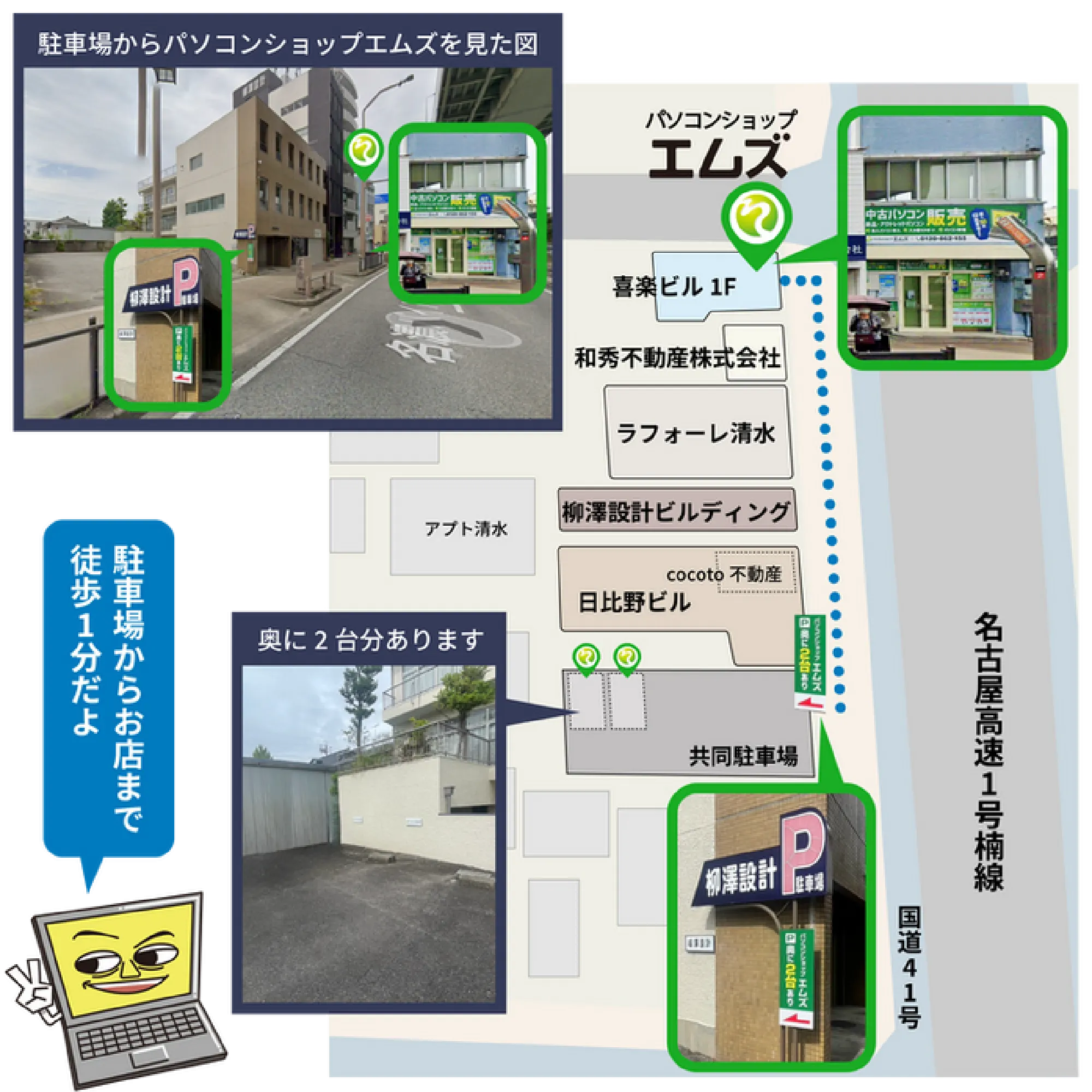
Wi-Fiのパスワードをお持ちいただければ、ご購入時に店頭で接続の確認までできます。ルーターのシールを写真に撮ってきていただくのが一番かんたんです。お店の場所は店舗案内をご覧ください。
写真を送って先に聞く
買う前の段階でしたら、ルーターのシールの写真を送っていただければ、お使いの環境に合う機種をこちらで絞ってお伝えできます。このページの下にあるLINEからお送りいただけます。営業日の10時から17時のあいだに順次お返事しています。
エムズが置いているパソコンの中身
「中古だから無線が古いのでは」というご心配に、仕入れの入口でお答えしているつもりです。エムズはもともと法人向けのOA機器を扱ってきた店で、会社で毎日使われることを前提にした機種しか仕入れていません。そのため、古すぎて無線が実用に耐えない世代のものは、そもそも店頭に並びません。
| 項目 | エムズの基準 |
|---|---|
| CPU | Core i5以上のみ |
| 世代 | 第10世代以降が中心(第8世代などは格安でご提供) |
| メモリ | 8GB以上 |
| ストレージ | SSD搭載。256GB以上を中心に仕入れています |
| 検品 | 全台を起動し、キーボードや端子まで動作を確認 |
| 在庫 | すべて1点限り。同じ機種をまとめてのご用意はお約束できません |
価格帯は44,000円から99,000円ほどで、DELL・富士通・HP・Panasonicなどを中心に扱っています。なお、SSDやドライブの専用の書き込みテストは行っていません。そのかわり全台を起動して確認したうえでお出ししています。検品で分かることと分からないことは中古パソコンの「状態」はどこを見るかに正直に書いてあります。
保証のこと
買ったあとに無線だけ調子が悪い、ということも起こり得ます。そのときの備えとして、全台に保証をお付けしています。
| 保証 | 費用 | 例(5万円のパソコン) |
|---|---|---|
| 標準 | 1か月(全台に付きます) | 追加費用はかかりません |
| 1年保証 | パソコン代金の+5% | +2,500円 |
| 3年保証 | パソコン代金の+10% | +5,000円 |
通常のご使用の中で機器のトラブルが起きた場合は、無償で修理または交換をいたします。長く使うつもりでお選びになるなら、1年か3年をお付けいただくほうが安心です。修理のご相談はパソコン修理のページからどうぞ。
よくあるご質問
中古のパソコンでも、いまのWi-Fiのパスワードは使えますか
使えます。パスワードはルーター側のものなので、パソコンが新しいか中古かは関係ありません。これまでお使いだったパソコンと同じものを入力していただければつながります。
Wi-Fi 6のルーターに、Wi-Fi 5のパソコンをつないでも大丈夫ですか
問題なくつながります。その場合の速さはWi-Fi 5のほうに合わせられますが、ご家庭の使い方で困ることはほとんどありません。ルーター側は、ほかの機器のために新しいままで構いません。
有線LANの口が無い機種を買ってしまいました。どうすればいいですか
USBに差す有線LANアダプターを足せば解決します。お手持ちの機種に合う形(USB Type-AかType-C)が分かればご案内できますので、お持ちいただくかお問い合わせください。
設定だけをお願いすることもできますか
はい。他店でお買いになったパソコンでもお受けしています。ご自宅でという場合は出張サポート(名古屋市内5,000円、愛知県内10,000円・税抜)になります。店頭にお持ちいただく場合は、まず現物を見てからのご案内になります。
まとめ
買う前に見ておくのは、パソコン側の無線の規格(Wi-Fi 5以上かどうか)、有線LANの口の有無、そしてご自宅のルーターの世代の3つです。この3つが分かれば、「つながるか」という心配はほぼ解消します。
そして実際のところ、つながりが悪い原因はパソコンよりルーター側にあることのほうが多いです。買い替えを検討されるときは、ぜひルーターのシールも一緒に見てきてください。それだけで、余計な買い物を1つ減らせることがあります。
名古屋市北区清水のお店には、法人で使われていた機種を中心に、1点限りの在庫が常に並んでいます。現物を見て、電波の入りまで確認してから決めたいという方は、名古屋の中古パソコン販売のページから、いまの在庫と選び方をあわせてご覧ください。ノートにするかデスクトップにするかを迷っている段階の方は、ノートとデスクトップ、どちらを選ぶかも参考になります。