




USBメモリが使えないときの簡単な対処法について教えるニャン🐾
皆さんこんにちは!7月に入り、2025年も折り返しとなりましたね。
今日は、「USBメモリが使えない!」「USBの画面が出てこない」そんなときの簡単な対処法を説明します!
USBメモリが使えないときの簡単な対処法
❶ まず試してほしいこと
- 別のUSBポートに挿してみる
- 他のパソコンでも試す
- USBメモリの端子を軽く拭いてみる
- パソコンを再起動する
これで解決することも!無理にぐりぐり動かしたりせず、これらの方法をお試しください!
❷ 画面に何も出ないときは?
- デバイスマネージャーで確認してみる(認識されてるかチェック)
- 「ディスクの管理」でドライブが表示されているか見てみる
ただ表示されていないだけで認識されていることもあります。
❸ データが大切なときは…
- 無理にフォーマットしない!
- データ復旧ソフトを使ってみる
- 専門業者に相談
とはいえ、ソフトの安易なインストールはウイルス感染の原因になることも…
パソコンにソフトをインストールする際は気を付けてくださいね。
✅ 普段からできる予防策
- 使い終わったら「安全な取り外し」をする
- 大事なファイルはバックアップをとっておく
大事なものは複数バックアップ取っておくと安心です。
今日はUSBが反応しないときの対処法についての解説でした。
他にも原因は考えられるので、どうしても直らないときは修理を頼むのをお勧めします。
確認する順番
USBメモリが認識しないときは、原因を切り分ける順番があります。上から順に試してください。
- いったん抜いて、10秒ほど待ってから差し直す。これだけで直ることがかなりあります
- 別のUSBポートに差す。とくにパソコン前面のポートは接触が弱いことがあるので、背面や本体側面に差し替えます
- USBハブや延長ケーブルを外して、本体に直接差す。ハブの電力不足で認識しないケースがあります
- 別のパソコンに差してみる。そちらで読めれば、USBメモリではなくパソコン側の問題です
- パソコンを再起動する。USBを管理している部分の一時的な不具合が消えます
ドライブが表示されないときは「ディスクの管理」を見る
エクスプローラーには出てこないのに、差した音だけは鳴る。この場合はドライブ文字が割り当てられていない可能性があります。
- スタートボタンを右クリックして「ディスクの管理」を選ぶ
- 一覧にUSBメモリらしき容量のディスクがあるか確認する
- あるのに文字(DやEなど)が付いていなければ、そのディスクを右クリックして「ドライブ文字とパスの変更」→「追加」で文字を割り当てる
ここにも出てこない場合は、パソコンがUSBメモリを機器として認識できていません。デバイスマネージャーで「不明なデバイス」と出ていないかも確認してみてください。
「フォーマットする必要があります」と出たとき
ここでフォーマットを実行しないでください。実行すると中のデータが消えます。
このメッセージは、USBメモリの管理領域が壊れているサインです。データが必要なら、そのまま抜いてそれ以上通電させないこと。書き込みが増えるほど復旧の見込みが下がります。中身がいらないのであれば、フォーマットして使い続けても構いません。
安全な取り外しをしないと、どうなるのか
ファイルをコピーした直後は、見た目が終わっていても書き込みが続いていることがあります。この最中に抜くと、管理領域が壊れて上のメッセージが出ます。
画面右下のUSBのアイコンから「取り出し」を選んでから抜く。この一手間だけで、故障のかなりの部分は防げます。
寿命と、費用の目安
- USBメモリは消耗品です。毎日使うなら2〜3年を目安に買い替えてください
- 抜き差しの回数にも限界があります。差し込み口がぐらついてきたら交換の合図です
- データ復旧を専門業者に依頼すると、数万円から数十万円かかることがあります。状態によって大きく変わります
- 大切なデータは、USBメモリ1本だけに置かないこと。パソコン本体や外付けHDD、クラウドにも同じものを置いてください
まとめ
- 差し直す → 別ポート → ハブを外す → 別のパソコン → 再起動、の順で試す
- 音は鳴るのに表示されないときは「ディスクの管理」でドライブ文字を確認
- 「フォーマットしますか」ではいを押さない。データが要るなら通電をやめる
- 取り外しは必ず「取り出し」を選んでから
- USBメモリは消耗品。2〜3年で買い替え、大事なデータは必ず2か所以上に置く
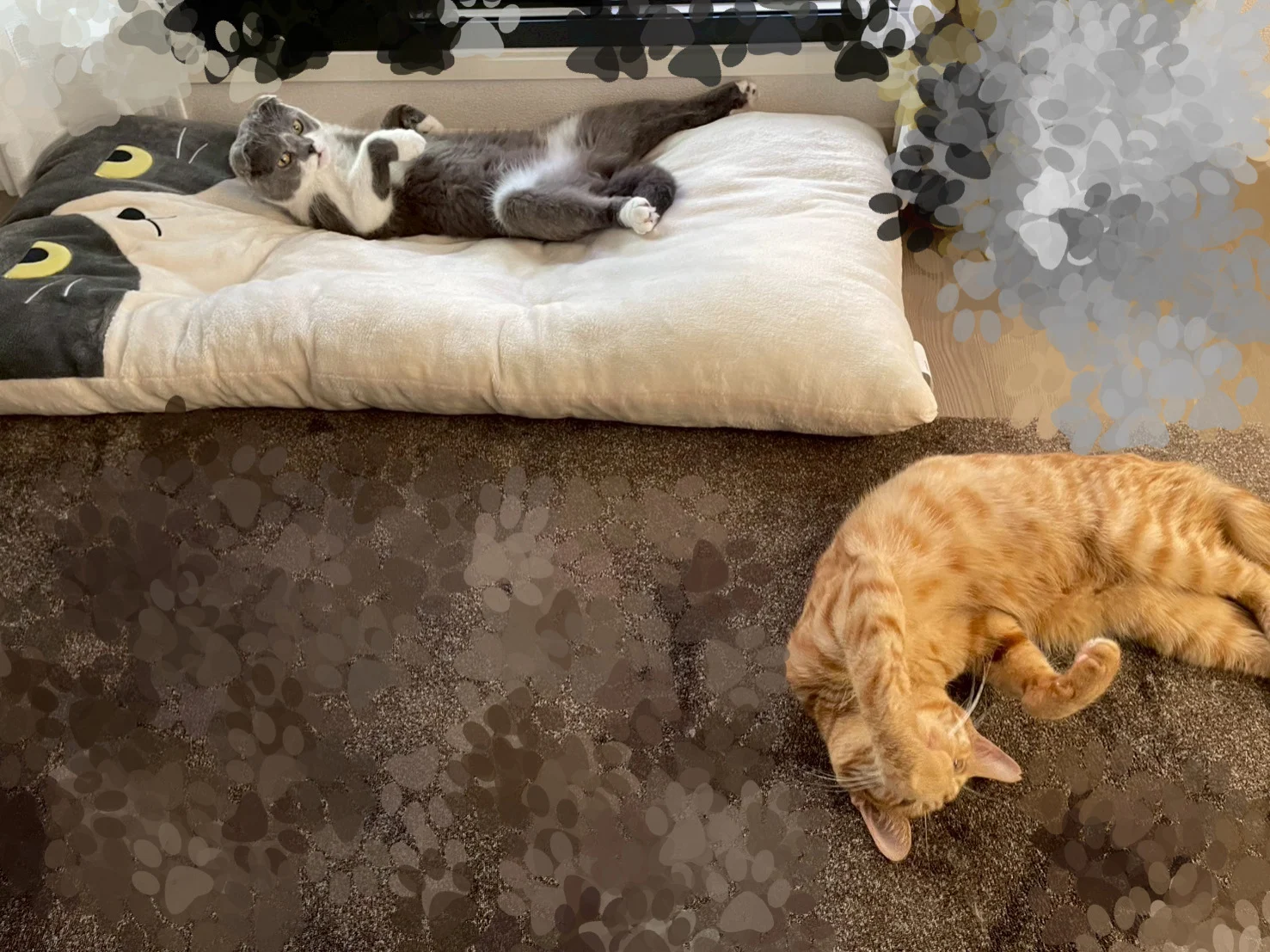
今日のしんのすけ店長ととらのすけ専務は?
機器を替えて試す、差し口を替える、ドライバーを見直す、という順で切り分ける手順を、当社が運営する情報サイト PC Terrace のUSBメモリや外付け機器が認識されないときの確認手順にまとめています。試しても直らないときは、お気軽にご相談ください。
パソコンの不調でお困りなら
パソコン修理
起動しない、動作が遅い、画面が映らない。症状と料金の目安をまとめています。
名古屋市北区のパソコン修理・サポート
北区清水の実店舗です。お持ち込みも出張も承ります。
名古屋市北区清水のパソコンショップエムズです。創業20年、ご相談・お見積りは無料です。お問い合わせ:0120-862-155