




マウスの選び方|大きさ・接続・形・静音、手に合う一台の見つけ方
一日に何時間も握っているのに、選び方を考えたことはあまりない。マウスはそういう道具です。手に合わないものを使い続けると、手首や肩の疲れとして出てきます。ここでは、選ぶときに見るべき点を順に整理します。
1. 大きさと、握り方
最初に見ていただきたいのが大きさです。手のひらでしっかり包める大きめのタイプは、長時間の作業でも疲れにくく、机の上で使う一台に向いています。小さめのタイプは軽くて持ち運びやすいので、ノートパソコンと一緒に持ち歩く方に向いています。
握り方によっても合う形が変わります。手のひら全体をのせる持ち方なら大きめで背の高いもの、指先だけでつまむ持ち方なら小さめで平たいものが合います。ご自分がどちらの持ち方をしているかを、今のマウスで一度確かめてみてください。
2. 接続のしかた
有線
電池の心配がなく、つないだ瞬間から確実に動きます。反応の速さも安定しています。机の上でケーブルが気にならなければ、いちばん手のかからない選択です。
無線(USBレシーバー)
小さな受信機をパソコンに挿して使います。机の上がすっきりし、掃除も楽になります。USBポートを1つ使うこと、電池交換または充電が要ることが引き換えです。
Bluetooth
USBポートを使わずにつながります。ポートの少ないノートパソコンに向いていますが、パソコンを立ち上げ直したときに再接続で少し待つことがあります。
3. 手首が痛くなる方へ
手首の内側のねじれが原因のことがあります。縦に握るエルゴノミクスマウスは、握手をするような自然な角度で持てるため、ねじれが起きにくくなります。見た目が独特なので敬遠されがちですが、痛みが出ている方には試していただく価値があります。
4. 音が気になる場所では
静かなオフィス、夜のご自宅、オンライン会議中。こうした場面では静音タイプが向いています。クリックの手ごたえは残したまま、音だけを抑えた製品が各社から出ています。
5. ボタンの数
標準は左右のボタンとホイールです。ここに「戻る」「進む」のボタンが付いたものは、インターネットを見る時間が長い方ほど効いてきます。ボタンが多すぎても使いこなせませんので、まずは5ボタンまでで十分です。
ノートパソコンでも、外付けをおすすめします
タッチパッドは慣れれば便利ですが、細かい操作のたびに指先と手首に力が入ります。据え置きで長時間使うなら、外付けマウスのほうが体は楽です。キーボードも同じで、画面と手元の高さが合っていないことが疲れの原因になっている場合があります。
触ってからお選びいただけます
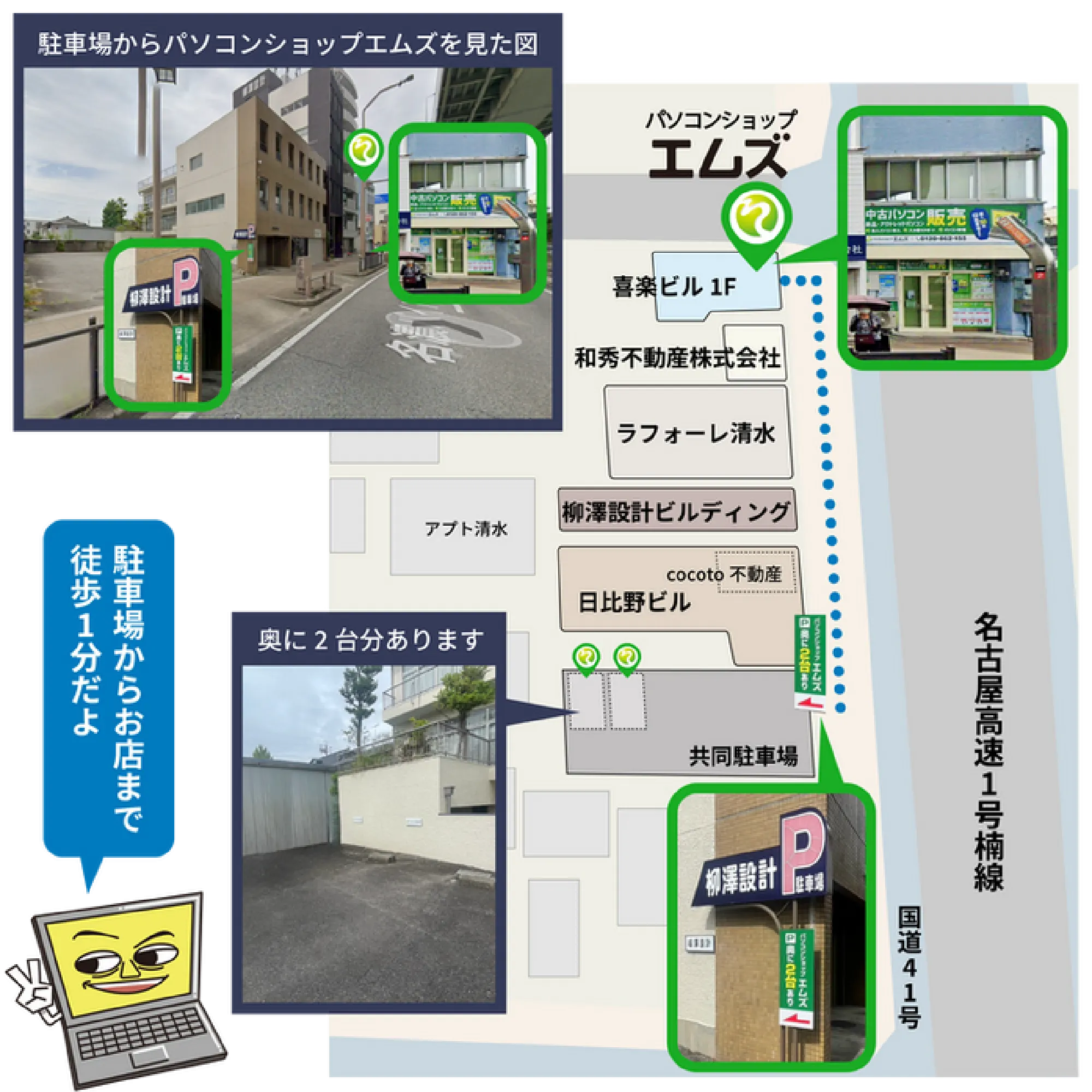
マウスは、実際に握ってみないと分からない道具です。名古屋市北区清水のパソコンショップエムズでは、店頭でお試しいただいたうえでお選びいただけます。地下鉄名城線黒川駅から徒歩5分です。
パソコンそのものの動作が重い場合は、マウスではなく本体側の問題かもしれません。その場合はパソコンが遅いときに試す順番をご覧ください。ご相談はお電話(052-938-8330)でも承ります。
パソコンそのものを見直すときは、名古屋の中古パソコン販売もご覧ください。名古屋市北区清水の店頭で、1台ずつ整備した実機を見てからお選びいただけます。3万円台から、保証は30日から最長3年まで延ばせます。
パソコンの不調でお困りなら
パソコン修理
起動しない、動作が遅い、画面が映らない。症状と料金の目安をまとめています。
名古屋市北区のパソコン修理・サポート
北区清水の実店舗です。お持ち込みも出張も承ります。
名古屋市北区清水のパソコンショップエムズです。創業20年、ご相談・お見積りは無料です。お問い合わせ:0120-862-155