




パソコンが遅いときに試す順番|買い替える前に確認したい5つのこと
「最近パソコンが遅くなった」というご相談は、当店にいちばん多く寄せられます。ただ、遅さの原因はいくつかに分かれていて、確認する順番を間違えると、直せるものまで買い替えてしまうことがあります。ここでは、実際に店頭で確認している順番のまま書きます。
1. ストレージがHDDかSSDかを確認する
いちばん影響が大きいのがここです。起動に2分も3分もかかる、フォルダを開くたびに固まる、という症状のほとんどはハードディスク(HDD)が原因です。SSDに交換すると、同じパソコンでも起動が20秒台になることが珍しくありません。交換の費用や、効果が出る機種についてはSSDに交換すると何が変わるかにまとめています。
確認方法は、タスクマネージャー(Ctrl+Shift+Escキー)を開き、「パフォーマンス」タブでディスクの種類を見ます。「HDD」と表示されていれば、交換で大きく改善する見込みがあります。
2. 空き容量を確認する
ストレージの空きが1割を切ると、SSDでも動作が目に見えて落ちます。「設定」→「システム」→「記憶域」で使用状況を確認し、不要なファイル、使っていないアプリ、ダウンロードフォルダの中身を整理してください。写真や動画は外付けドライブやクラウドに移すと、まとまった容量が空きます。
3. メモリの使用率を見る
タスクマネージャーの「パフォーマンス」でメモリの使用率が常時80%を超えているなら、容量が足りていません。ブラウザのタブを20個も30個も開いたままにしていないか、まず確認してください。それでも足りない場合は増設を検討します。4GBのままの機種は、8GB以上への増設で体感が変わります。ただし基板直付けで増設できない機種もあります。
4. 起動時に動き出すアプリを減らす
タスクマネージャーの「スタートアップ アプリ」を開くと、電源を入れたときに自動で起動するアプリの一覧が出ます。「影響:大」と表示されているもののうち、普段使っていないものを無効にしてください。セキュリティソフトは無効にしないでください。
5. 熱がこもっていないか確かめる
夏場に多いのがこれです。パソコンは高温になると、部品を守るために自動で性能を落とします。排気口にほこりが詰まっていないか、ノートパソコンを布団やクッションの上で使っていないかを確認してください。デスクトップは、内部のほこりを取り除くだけで改善することがあります。
ここまで試しても改善しないとき
1〜5をすべて確認して変わらない場合は、ストレージ自体の劣化や、OSの状態に原因があることが考えられます。異音がする、頻繁にフリーズする、電源が突然落ちるといった症状があるときは、データのバックアップを最優先にしてください。故障が進むと、データの取り出しそのものが難しくなります。
買い替えを考える目安
おおまかな目安として、購入から6年以上経っていて、SSDへの交換とメモリ増設をしても不足を感じるなら、買い替えのほうが結果的に安く済むことが多くなります。逆に4〜5年目でHDDのままなら、SSD交換で数年は快適に使えます。ご予算に応じて、中古・リユースパソコンという選択肢もあります。
名古屋でパソコンのご相談は
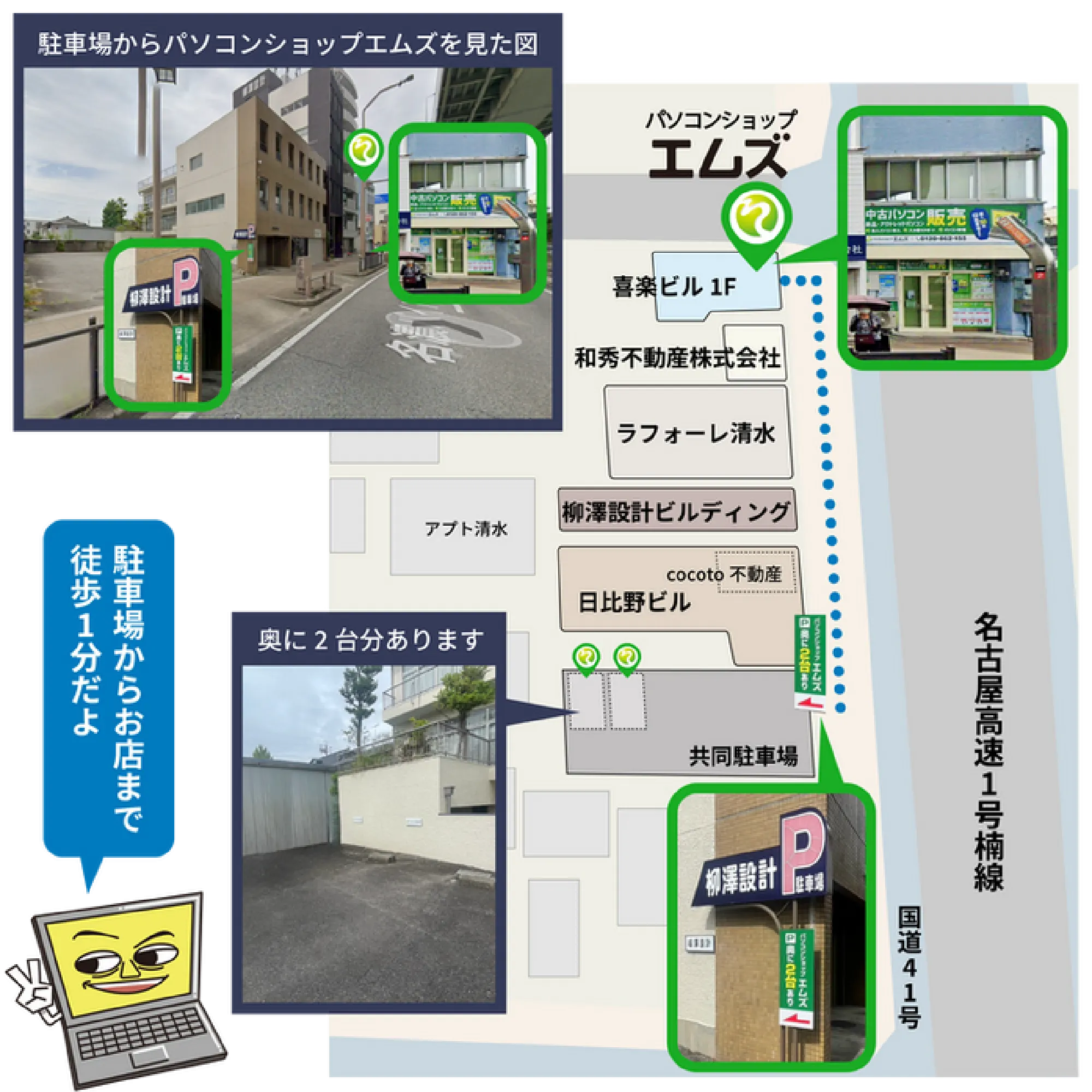
この記事のような作業を、ご自身で試すのが難しいときは、名古屋市北区清水のパソコンショップエムズにご相談ください。店頭へのお持ち込みのほか、出張サポートにも対応しています。月額2,200円の「エムズ安心サポート」をご利用いただくと、こうした困りごとを何度でもご相談いただけます。
名古屋で中古パソコンをお探しなら
中古パソコンのオンラインショップ
名古屋市北区の実店舗で整備した中古パソコンを販売しています。すべて1点限り・動作確認済み・保証付きです。
店舗案内
店頭でも実機をご覧いただけます。営業時間・アクセスはこちらです。
名古屋市北区清水のパソコンショップエムズです。創業20年、ご相談・お見積りは無料です。お問い合わせ:0120-862-155
一通り試しても改善しないときは、買い替えのほうが早い場合があります。名古屋の中古パソコン販売で、4万円台からの整備済み在庫をご案内しています。