


Facebook Instagram X tiktok youtube
tel.052-938-8330 CONTACT FORM

ブログ BLOG

  • トップページ
  • /
  • ブログ
  • /
  • 誰でもできる!パソコンのデスクトップカスタマイズついて教えるニャン🐾

誰でもできる!パソコンのデスクトップカスタマイズついて教えるニャン🐾

皆さんこんにちは!

パソコンを使っていると、ついついディスプレイがごちゃごちゃになってしまい、探し物に時間がかかることも多いですよね。

そこで今回は、難しい設定や専門知識は一切不要。シンプルな工夫で、見た目も使い勝手もよくなるデスクトップカスタマイズのコツをご紹介します。


1. 不要なアイコンは思い切って整理

使っていなまずはいショートカットや不要なファイルは、フォルダにまとめるか、削除してスッキリさせましょう。

「仕事」「プライベート」「写真」など、用途ごとにフォルダ分けすると、必要なものがすぐに見つかります。

フォルダの作り方はとっても簡単。

デスクトップ上で左クリック→新規作成→フォルダー

を選択するだけ!


2. 好きな壁紙で気分をアップ

シンプルで見やすいデザインを選ぶと視認性がぐっとあがります。
好きな写真をカスタマイズするのも良いですね。
やり方は簡単。

デスクトップ上で左クリック→個人用設定→背景→背景をカスタマイズ→写真を参照

とするだけ!


3. ウィジェットやガジェットの活用

Windows 11ではウィジェットが簡単に使えるので、天気やニュース、ToDoリストなどを配置しておくと便利です。


4. ショートカットのカスタマイズ

使いやすさはデスクトップ配置次第
頻繁に使うアプリやフォルダは、タスクバーにピン留めするか、専用のフォルダに集約しておくと、探す時間が短縮されます。

Windowsマークをクリックし→アプリを選択→そのままデスクトップにドラッグ

すれば簡単に作成できますよ


この他にも、パソコンのバックアップ習慣や、便利な無料アプリの活用法など、初心者でも手軽にできる豆知識を今後も載せる予定です。

当店では、パソコンのほかにも、スマホの操作方法についての相談も承っております。是非お気軽にご来店くださいね


そもそも、デスクトップはなぜ散らかるのか

ダウンロードしたファイルの保存先が、はじめからデスクトップになっている。これがいちばん多い原因です。ブラウザの設定で保存先を「ダウンロード」フォルダーに変えるだけで、散らかる速度がかなり落ちます。

もうひとつは、「あとで整理しよう」と思って置いたまま忘れてしまうもの。デスクトップに「一時置き」というフォルダーをひとつ作り、迷ったらそこへ入れる。月に一度だけ中身を見て、いらないものを消す。これだけで見た目は保てます。

アイコンを並べ替える・自動で整列させる

アイコンの位置がバラバラになったときは、デスクトップの何もないところを右クリックします。

  • 並べ替え … 名前順・種類順・更新日時順に並びます。「種類」で並べるとフォルダーとファイルが分かれて見やすくなります
  • 表示 → アイコンの自動整列 … 常に左上から詰めて並びます。動かしたくない人はここのチェックを外します
  • 表示 → アイコンを等間隔に整列 … 手で並べた位置を保ったまま、間隔だけそろえます

アイコンが大きすぎる・小さすぎるときは、デスクトップをクリックしてから Ctrl キーを押しながらマウスホイールを回すと、その場で大きさが変わります。

ウィンドウが多いときは仮想デスクトップ

Windows 10・11には、デスクトップを何枚も持てる機能があります。仕事用と調べもの用を分けておくと、画面を切り替えるだけで整理できます。

  • Windows キー + Ctrl + D … 新しいデスクトップを追加
  • Windows キー + Ctrl + →/← … デスクトップを切り替え
  • Windows キー + Tab … 今あるデスクトップを一覧で確認

デスクトップに置きすぎると、パソコンは遅くなるのか

「アイコンが多いと重くなる」とよく言われますが、ファイルが数十個ある程度なら、体感できるほどの差は出ません。ただし、動画や写真フォルダーのように容量の大きいものを大量に置いていると、起動時の読み込みに時間がかかることがあります。数百個まで増えているようなら、いったんフォルダーにまとめてしまうほうが安全です。

なお、デスクトップに置いたファイルは「ドキュメント」などと同じくパソコン内部に保存されています。パソコンが壊れれば一緒に消えます。大事なものは外付けHDDやクラウドにも入れておいてください。

まとめ

  • ダウンロードの保存先をデスクトップ以外に変えると、散らかりにくくなる
  • 並べ替え・自動整列は、デスクトップを右クリックするだけ
  • アイコンの大きさは Ctrl + マウスホイール
  • ウィンドウが多い人は仮想デスクトップ(Windows + Ctrl + D)が便利
  • デスクトップのファイルもパソコンが壊れれば消える。バックアップは別に取る

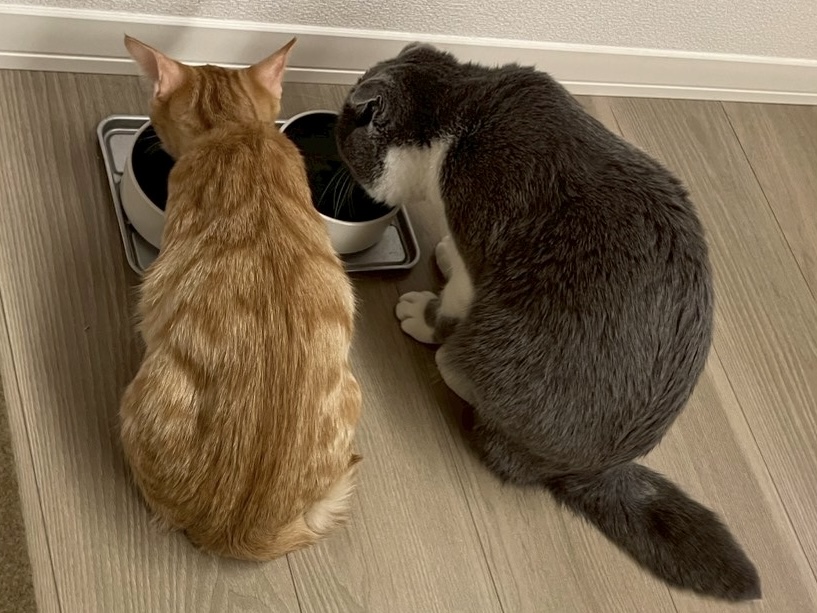
今日のしんのすけ店長ととらのすけ専務は?

設定や操作でつまずいたときは

パソコンの出張サポート
ご自宅・事務所に伺って、その場で設定します。

ご相談事例
実際にお受けしたご相談と、どう解決したかをまとめています。

名古屋市北区清水のパソコンショップエムズです。創業20年、ご相談・お見積りは無料です。お問い合わせ:0120-862-155

CONTACT 買い取り、ご相談などお気軽にご相談ください。

VOICE

ご来店いただいたお客様の声

Googleのクチコミ ★5.0(125件)

★★★★★

パソコンの買い替えに以前から気になっていたお店にアポ無しで訪問させて頂きました。入った瞬間すごく優しく感じ良く迎えていただき、わからない事だらけでしたが親身に色々教えてくれました。おかげで問題も解決し、新しいパソコンも買えて大満足です。これからも何かあれば頼りたいと思えるお店です!

加藤 様 2026年6月

★★★★★

沢山あるショップの中で、口コミを見て「ここしかない」と伺いました。とても親切に、自分が必要とするスペックや予算などに合わせて品物を紹介してくれました。購入後もLINEで些細な内容でも相談にのってくださり、本当に助かりました。オススメです!

大川 様 2026年6月

★★★★★

Windows10のサポートが切れるタイミングで、購入しましたが、お値打ちな値段でサクサク動くものを準備していただき安心してます。親切丁寧なのもとてもありがたかったです。

松岡 様 2025年10月

★★★★★

家のパソコンを変えて仕事用のも見直しており、ちょうどよかったので一緒に変えました。また家用と仕事用の連携までしていただきとても助かりました。

松尾 様 2025年9月

Googleマップでクチコミをすべて見る

Googleマップに投稿されたクチコミから抜粋しています(2026年8月時点)。お名前は姓のみ、日付は投稿月に置き換えています。

LINEで写真を送って相談できます

エラー画面や、動かなくなったパソコンの写真を送っていただければ、状況をお伺いしたうえでお返事します。お電話が苦手な方も、まずはこちらからどうぞ。ご相談・お見積りは無料です。

LINEで相談する

営業日の10:00〜17:00に順次お返事します(水曜・日曜・祝日はお休みです)