


Facebook Instagram X tiktok youtube
tel.052-938-8330 CONTACT FORM

ブログ BLOG

パソコン内部の簡単なお掃除方法について教えるニャン🐾

皆さんこんにちは!

「パソコンの動作が重いな…」と感じたら、実は内部にたまったホコリが原因かも…という話を以前別のブログでお話ししましたね。

今回は、専門知識がなくても安心してできる、簡単なパソコンの内部お掃除方法をご紹介します。


必要なもの

– エアダスター(缶入りエアスプレー)
– 柔らかい布や、細かいホコリを落とすための小さなブラシ
– アンチスタティックリストバンド


1. お掃除前の準備

電源を切る&プラグを抜く、静電気対策をする
もし持っていれば、アンチスタティックリストバンドを使うと安心です。無い場合は、木製の机で作業するなど静電気がたまりにくい方法にしましょう。
静電気でパソコンが壊れてしまうこともあります。


2. 内部のホコリを掃除しよう

①デスクトップの場合
説明書に従って、パソコンのケースのカバーを外しましょう。
ファンやヒートシンク周り、電源ユニットなど、ホコリがたまりやすい部分に向けてエアダスターで短くスプレーします。
エアダスターだけで落としきれないホコリは、布やブラシでそっと払ってください。


②ノートパソコンの場合

パネルを外す(可能であれば)
ノートパソコンでは、裏面のカバーに簡単な開け方が記載されていることが多いので、説明書を確認しましょう。
内部にアクセスできたら、デスクトップと同じようにエアダスターを使ってホコリを除去します。
※分解が不安な場合は、無理せずに外側だけの掃除や、専門のサービスに任せるのもOKです。


3. 掃除後の簡単メンテナンスとして、外側の拭き掃除も忘れずに!

ケースの外やキーボード、モニターも柔らかい布で軽く拭くと、全体がすっきり!
3~6ヶ月に一度くらい、軽く内部も外側もお掃除する習慣をつけると、パソコンが長持ちしやすくなります。


パソコン内部のお掃除は、難しい道具や知識がなくても、エアダスターと柔らかい布があれば十分にできるものです。

簡単な準備と作業で、パソコンの動作が快適になれば、日々のストレスも軽減されるかもしれません。初めての方も、ぜひ試してみてくださいね!

もし今回の方法が役立ったら、他の便利なパソコン豆知識もチェックしてみてください。


掃除をしてもPCの速度が治らない、そんな時は当店にお任せください。

そのパソコンにあった解決方法をご提案させていただきます。


掃除が必要になっているサイン

  • ファンの音が以前より大きい、常に回りっぱなし
  • 本体が熱く、動作が急に遅くなる時間帯がある
  • 使っている最中に電源が落ちる
  • 排気口から出る風が弱い、または生ぬるい

ほこりが冷却の妨げになると、パソコンは自分で性能を落として温度を下げようとします。「最近遅い」の原因が、実はほこりだったというケースは珍しくありません。

用意するもの

  • エアダスター(ノズル付きのもの)
  • やわらかい刷毛か、静電気の起きにくいブラシ
  • プラスドライバー(本体に合うサイズ)
  • マスク。ほこりをかなり吸うので必ず着けてください
  • 作業は屋外かベランダで。室内でやると部屋中がほこりだらけになります

手順

  1. 電源を切り、電源ケーブルを抜く。ノートパソコンは、取り外せるバッテリーなら外します
  2. 数分待って、内部の電気を放電させる
  3. 金属の部分に触れて、体の静電気を逃がす
  4. 側面のパネルを外す(デスクトップ)/裏面のネジを外す(ノート)
  5. エアダスターは短く吹く。吸気口・排気口・ファン・電源ユニットの順に、外へ吹き出すイメージで
  6. 基板の上に積もったほこりは、刷毛でやさしく払う
  7. ネジの締め忘れがないか確認してから電源を入れる

やってはいけないこと

  • 掃除機でパソコン内部を吸わない。静電気が発生して部品を壊すことがあります
  • ファンを空気で勢いよく回さない。ファンが発電機のようになり、基板に電気が流れて故障の原因になります。指でファンを押さえてから吹いてください
  • エアダスターを逆さにして使わない。液体が出て部品に付きます
  • ぬれた布・アルコールを基板に使わない
  • ヒートシンクのグリスを触らない。乾いていたら塗り直しが必要ですが、これは自分でやらないほうが安全です

どのくらいの頻度でやるか

  • 一般的な家庭・事務所で年に1回
  • ペットがいる、じゅうたんの部屋、たばこを吸う環境では半年に1回
  • 床に直置きしていると、ほこりを吸い込む量が大幅に増えます。10cmでも台に乗せると変わります

自分でやらないほうがよい場合

次のような場合は、無理をせずご相談ください。

  • メーカー保証の期間内。分解すると保証が受けられなくなることがあります
  • ノートパソコンで、裏ぶたを開けてもファンに届かない構造の機種
  • すでに電源が落ちる・高温で止まるところまで来ている(グリスの塗り直しが必要なことが多いです)
  • ネジの種類が特殊、または開け方がわからない

当店でも分解清掃を承っています。料金は機種と状態によって変わりますので、お見積りをお出しし、金額にご納得いただいてから作業します。お見積りは無料です。

まとめ

  • ファンの音が大きい・熱い・急に落ちる、はほこりのサイン
  • 必ず電源とケーブルを抜き、静電気を逃がしてから始める
  • 掃除機で吸わない、ファンを回さない、エアダスターを逆さにしない
  • 目安は年1回。ペットや床置きなら半年に1回
  • 保証期間内や、開け方がわからないときは触らずに相談する

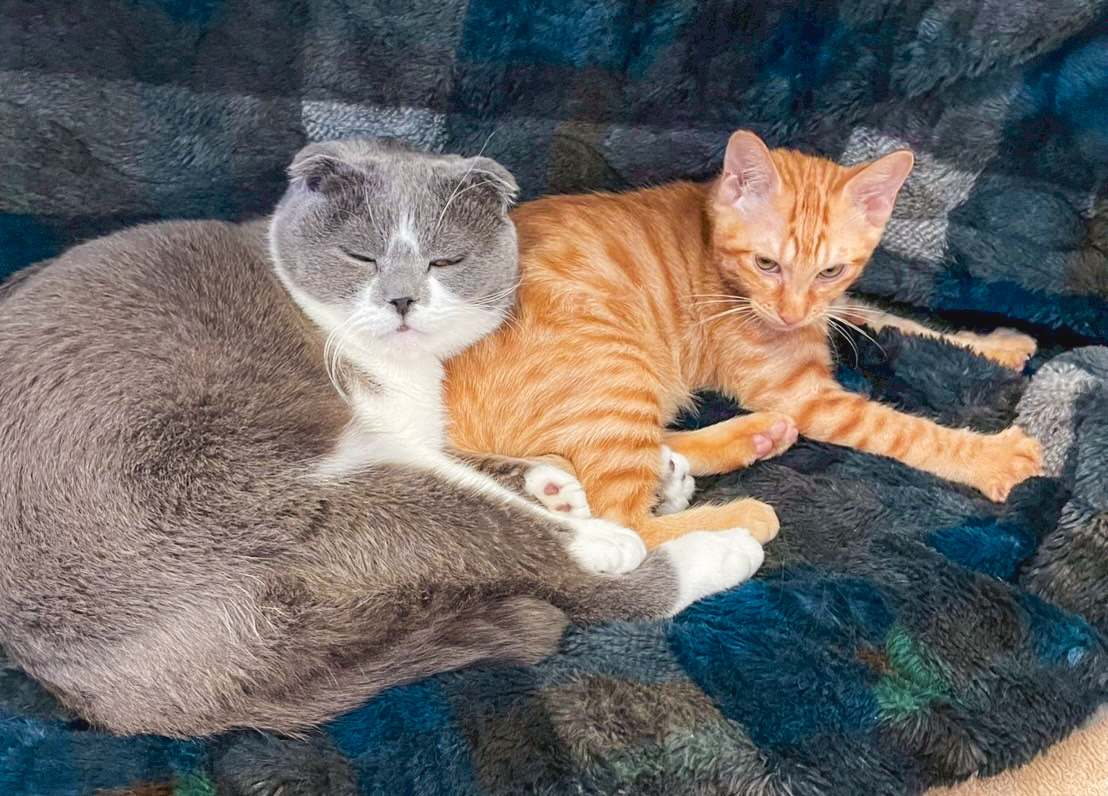
今日のしんのすけ店長ととらのすけ専務は?

掃除で直るのか、それとも中の部品が傷んでいるのかを見分ける手順を、当社が運営する情報サイト PC Terrace のパソコンが熱い・ファンの音が大きいときの確認手順にまとめています。試しても直らないときは、お気軽にご相談ください。

パソコンの不調でお困りなら

パソコン修理
起動しない、動作が遅い、画面が映らない。症状と料金の目安をまとめています。

名古屋市北区のパソコン修理・サポート
北区清水の実店舗です。お持ち込みも出張も承ります。

名古屋市北区清水のパソコンショップエムズです。創業20年、ご相談・お見積りは無料です。お問い合わせ:0120-862-155

CONTACT 買い取り、ご相談などお気軽にご相談ください。

VOICE

ご来店いただいたお客様の声

Googleのクチコミ ★5.0(125件)

★★★★★

パソコンの買い替えに以前から気になっていたお店にアポ無しで訪問させて頂きました。入った瞬間すごく優しく感じ良く迎えていただき、わからない事だらけでしたが親身に色々教えてくれました。おかげで問題も解決し、新しいパソコンも買えて大満足です。これからも何かあれば頼りたいと思えるお店です!

加藤 様 2026年6月

★★★★★

沢山あるショップの中で、口コミを見て「ここしかない」と伺いました。とても親切に、自分が必要とするスペックや予算などに合わせて品物を紹介してくれました。購入後もLINEで些細な内容でも相談にのってくださり、本当に助かりました。オススメです!

大川 様 2026年6月

★★★★★

Windows10のサポートが切れるタイミングで、購入しましたが、お値打ちな値段でサクサク動くものを準備していただき安心してます。親切丁寧なのもとてもありがたかったです。

松岡 様 2025年10月

★★★★★

家のパソコンを変えて仕事用のも見直しており、ちょうどよかったので一緒に変えました。また家用と仕事用の連携までしていただきとても助かりました。

松尾 様 2025年9月

Googleマップでクチコミをすべて見る

Googleマップに投稿されたクチコミから抜粋しています(2026年8月時点)。お名前は姓のみ、日付は投稿月に置き換えています。

LINEで写真を送って相談できます

エラー画面や、動かなくなったパソコンの写真を送っていただければ、状況をお伺いしたうえでお返事します。お電話が苦手な方も、まずはこちらからどうぞ。ご相談・お見積りは無料です。

LINEで相談する

営業日の10:00〜17:00に順次お返事します(水曜・日曜・祝日はお休みです)