




小さな事務所・店舗のネットワークをどう組むか|有線と無線の決め方、中古パソコンを入れるときの確認点【名古屋市北区・パソコンショップエムズ】
名古屋市北区のパソコンショップエムズです。事務所や店舗のパソコンを入れ替えるご相談をいただくとき、ほぼ同じ頻度で出てくるのが「ネットワークのほうは、このままでいいのか」という話です。パソコンだけ新しくしても、つなぐ側が古いままだと、共有フォルダを開くのに時間がかかる、受付の端末だけ切れる、プリンタが時々見えなくなる、といった形で不便が残ります。
とはいえ、数台から十数台の事務所・店舗であれば、大がかりな設計が必要になることはあまりありません。決めることの数は限られていて、順番さえ間違えなければ迷わずに済みます。この記事では、小さな事務所・店舗を想定して、何をどの順番で決めるのか、中古パソコン(リユースパソコン)を入れるときに何を確認するのか、費用はどう見積もればよいのかを、当店で実際にお受けしている作業の範囲でまとめます。
まず決めるのは「何台を、どうつなぐか」
つながる機器を全部書き出す
最初にやるのは、ネットワークにつながる機器を紙に書き出すことです。パソコンの台数だけでなく、複合機・プリンタ、スマートフォン、タブレット、レジや決済の端末、防犯カメラ、来客用の無線——電波や線でつながるものはすべて数に入れます。
ここを省くと、あとから「思ったより遅い」となりがちです。無線は、同時につないでいる台数が増えるほど1台あたりの速度が落ちます。パソコン5台のつもりが、スタッフのスマートフォンと決済端末を足すと15台、という事務所は珍しくありません。
有線にするか、無線にするか
判断の基準はおおむね次の3つです。
- 動かさない機器は有線。デスクに据え置きのパソコン、複合機、レジのように置き場所が変わらないものは、線でつないだほうが安定します。速度も通信の安定性も、有線のほうが確実です。
- 動かす機器は無線。ノートパソコン、タブレット、スマートフォン、ハンディ端末など、持ち歩くものは無線にします。
- 止まると困る機器は有線。会計や受発注のように、その場で止まると仕事が進まないものは、たとえノートパソコンでも有線にしておくほうが安心です。
「全部まとめて無線でいいのでは」と考えたくなりますが、実際には、動かさない機器まで無線にすると電波の取り合いになって、結局どの端末も遅くなります。配線できるところは配線しておくのが、いちばん費用対効果の高い対策です。
ルーター(親機)の選び方
家庭用のままでよい場合、替えたほうがよい場合
回線業者から借りているルーターや、家電量販店で買った家庭用の無線ルーターをそのまま事務所で使っているお店は多く、それ自体が悪いわけではありません。目安として、つながる機器が10台前後までで、大きなファイルを扱わないのであれば、家庭用の中でも上位の機種で足りることがほとんどです。
替えたほうがよいのは、次のような場合です。
- 夕方など特定の時間帯に、全員が同時に遅くなる
- 無線が1日に何度も切れる、特定の場所だけ電波が届かない
- ルーターを設置してから5年以上たっている
- 来客用の無線と、社内の無線を分けたい
ルーターは、電源を入れっぱなしで何年も動き続ける機器です。本体は壊れていなくても、内部の処理が追いつかなくなって不安定になることがあります。原因の切り分けをせずに買い替えても解決しないことがあるので、まずは「いつ・どの端末が・どう遅いのか」を記録しておくと、原因にたどり着くのが早くなります。
仕様で見るのは3か所
カタログの数字はたくさん並んでいますが、事務所・店舗で見るのは次の3か所で足ります。
- 有線のポート数と速度。背面のLANポートが足りるか、1000Mbps(1Gbps)に対応しているか。100Mbpsまでの古い機種は、ここが上限になります。
- 無線の規格。Wi-Fi 5(11ac)かWi-Fi 6(11ax)か。手持ちの端末がWi-Fi 6に対応していなくても、親機が新しいほうが混雑には強くなります。
- 推奨接続台数。「最大◯台」ではなく「推奨◯台」の数字を見ます。先ほど書き出した機器の数が、この範囲に収まっているかを確かめます。
中古パソコンを事務所に入れるときの確認点
有線LANポートがあるか
ここが見落とされやすいところです。薄型のノートパソコンは、有線LANの差し込み口を持っていない機種が増えています。据え置きで使う予定なら、本体にポートがあるモデルを選ぶか、USB接続の有線アダプタを一緒に用意しておきます。当店の在庫でも機種によって違うので、用途が決まっている場合はお伝えいただければ、そこを満たすものをお出しします。
無線はどの規格までか
中古パソコンの無線は、本体の年式におおむね比例します。第10世代前後のモデルであればWi-Fi 5以上が一般的で、事務作業で困ることはまずありません。どうしても古い機種を使う事情があるときは、USBの無線子機で後から追加できます。
当店は、もともと法人向けのOA機器販売が本業で、法人のお客様が毎日仕事で使うことを前提に仕入れています。CPUはCore i5以上、メモリ8GB以上、ストレージはSSD 256GB以上のものしか置いていないのは、そのためです。事務所で複数人が同時に使う環境でも、スペック不足で止まることがないようにという考え方です。在庫はオンラインショップで1台ずつ公開しています。選び方の全体像は名古屋の中古パソコン販売のページにまとめてありますので、合わせてご覧ください。
台数をまとめて入れるとき
リース明けや入替で5台・10台とまとめて導入する場合は、同じ機種で揃えられるかを先に確認します。中古は1点ものが基本なので、同一機種で複数台となると、在庫の状況によってはお時間をいただくことがあります。逆に、機種が揃っていると設定の手順も同じになり、後々の管理が楽になります。入替で出た古いパソコンは、パソコン買取で査定できます(査定は無料です)。
配線とレイアウトで差が出るところ
LANケーブルの種類
ケーブルには「カテゴリ」という規格があり、箱や被覆に CAT5e、CAT6 などと書かれています。1Gbpsで使うならCAT5eで足りますが、これから新しく引くのであればCAT6以上にしておくと、先々機器を替えたときにケーブルだけが足を引っ張ることがありません。何年も前から床に這わせたままのケーブルは、見た目に異常がなくても内部で断線しかけていることがあります。特定の1台だけ不安定、というときは、ケーブルを別のものに差し替えてみると切り分けができます。
ハブを足すときの注意
ルーターのポートが足りないときはハブ(スイッチングハブ)を足します。このとき見るのは、ハブ自体が1000Mbps対応かどうかです。古い100Mbpsのハブが1台挟まっていると、その先につないだ機器は全部100Mbpsで頭打ちになります。「1台だけ遅い」の原因が、机の下の古いハブだったということは実際にあります。
もうひとつ、ハブを数珠つなぎにしすぎないことです。段数が増えるほど障害が起きたときの切り分けが難しくなります。できるだけルーターから直接、本数が足りなければ台数の多い場所に1台だけ、という組み方が管理しやすくなります。
電波の届き方は、壁と棚で変わる
無線の親機を、床に近い場所や金属棚の中、スチール製の書庫の裏などに置くと、電波は大きく弱まります。できれば人の頭より高い位置、周囲に金属のない場所に置きます。店舗で、バックヤードに親機を置いて売り場に届かない、という相談はよくいただきます。置き場所を変えるだけで改善することもあれば、中継機や2台目の親機が必要なこともあり、これは実際に現地で電波を測ってみないと分かりません。
費用の考え方
当店の出張サポートは、出張料+作業料という組み立てです。料金はすべて税抜きです。
| 項目 | 料金 | 内容 |
|---|---|---|
| 出張料(名古屋市内) | 5,000円 | 北区・西区・東区・守山区など市内は一律 |
| 出張料(市外の愛知県内) | 10,000円 | 北名古屋市・清須市・春日井市・小牧市など |
| インターネット設定(有線) | 10,000円 | LANケーブルでの初期設定 |
| インターネット設定(無線) | 9,000円〜 | Wi-Fiでの初期設定。機器代は別 |
| Wi-Fi設定 | 7,000円 | ネットワーク設定。追加1台ごとに2,000円 |
| プリンタ初期設定 | 4,500円〜 | 1台につき。有線・無線とも同額 |
| 簡易サポート | 3,000円 | ソフトの導入など。2件目以降は2,000円 |
たとえば名古屋市内の事務所で、無線のインターネット設定と複合機の設定をまとめてご依頼いただく場合は、出張料5,000円+インターネット設定(無線)9,000円+プリンタ初期設定4,500円=18,500円(税抜)が目安になります。LANケーブルや無線機器の代金はここに含みません。項目ごとの一覧はパソコンの出張サポートのページに載せています。
本体が動かない・起動しないといった不具合は、検査の設備がある店頭にお持ちいただくほうが確実です。部品の交換は、まず現物を見てヒアリングし、部品が揃ったらもう一度ご来店いただいてその場で交換する、という進め方が通常です。長くお預かりしないので、仕事で使っているパソコンを手元に置いたままにできます。修理の内容と日数はパソコン修理のページをご覧ください。
よくいただくご質問
何台くらいまでなら、家庭用の機器で足りますか
はっきりした境目はありませんが、同時につながる機器が10台前後までで、大きなファイルのやり取りが少ないのであれば、家庭用の上位機種で動いている事務所は多いです。台数が増えてきた、来客用と社内を分けたい、という段階になったら見直しどきです。
遅いのは回線のせいでしょうか、機器のせいでしょうか
どちらもあり得ます。切り分けの手がかりとして、有線でつないだ1台でも遅いのか、無線の端末だけが遅いのかを見ます。有線でも遅ければ回線側かルーター本体、無線だけなら電波や親機の処理能力が疑わしい、という順で絞っていきます。現地でないと分からない部分もありますので、その段階からご相談いただけます。
設定だけ頼むことはできますか
できます。機器はすでにお持ちで設定だけ、というご依頼もお受けしています。機器をこちらで用意する場合は、別途機器代をいただきます。
もっと大きな規模の相談先はありますか
当店は10坪ほどの街の中古パソコン屋で、基本はスタッフ1名で店頭に立っています。拠点が複数ある、サーバーやセキュリティ機器まで含めて設計したい、といった規模のご相談は、グループのエムズショップ株式会社(ms-shop.net)がオフィス機器とITのほうを担当していますので、そちらへおつなぎします。
まとめ
小さな事務所・店舗のネットワークで決めることは、つながる機器を数えること、動かさないものは有線にすること、親機の仕様を3か所だけ見ること、この3つにほぼ集約されます。パソコンの入替と一緒に考えておくと、二度手間になりません。
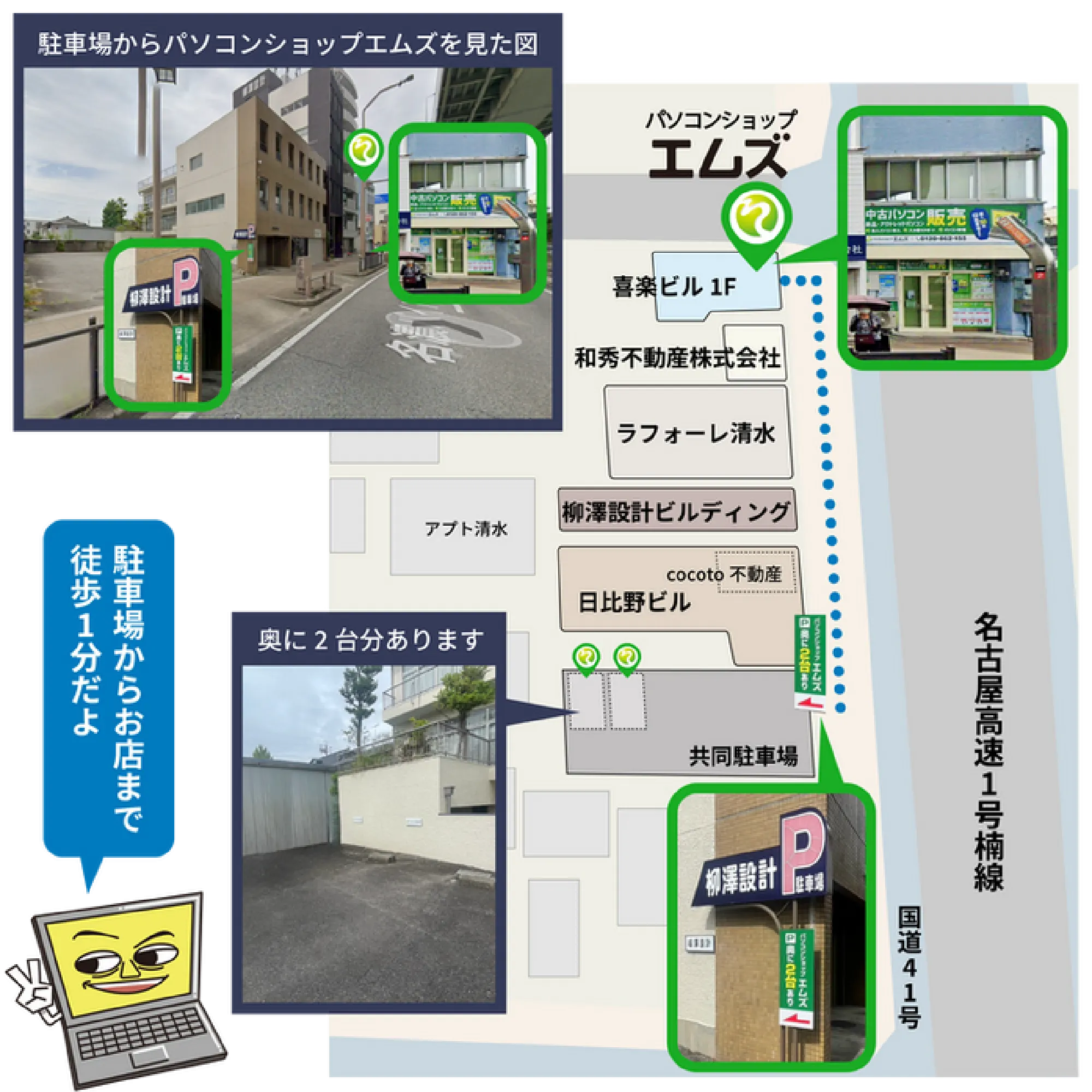
名古屋市北区清水の店頭は、ご予約なしで営業時間内(10:00〜17:00/水曜・日曜・祝日は定休)にお持ちいただけます。中古パソコンの在庫を実際に見ながら、「この構成で足りるか」をその場でご相談いただくこともできます。出張のご依頼は、ご希望の日時をお伺いしてから日程を調整します。