




パソコンショップエムズに実際にお持ち込みいただいた、ご相談の記録です。お客様が特定できる情報は載せていません。
並べてみて、あらためて思うことがあります。お客様が求めているのは「修理そのもの」ではありません。仕事を再開したい、家族の写真を取り戻したい、明日までに資料を作りたい、今までどおり使いたい。そこを先に伺って、修理・データ救出・設定変更・買い替えのなかから、いちばん負担の少ない方法をご提案しています。
似た症状があれば、パソコン修理のページもあわせてご覧ください。ご相談とお見積りは無料です。
データを守る
「今日中に、仕事のデータだけでも取り出したい」
仕事で使っているパソコンが突然起動しなくなった、というご相談です。10年近く使われた機種で、BIOSの設定もストレージも古く、原因はひとつに絞れない状態でした。本来はお預かりして診断したいところでしたが、お仕事の都合で時間がありません。状況を確認しながら起動条件を調整したところ、Windowsが立ち上がりました。
まず修理ではなく、必要な仕事のデータを外付けメディアへ退避しました。近いうちに買い替える予定とのことでしたので、古い機種に修理費をかけるより、データを安全に次へ渡すことを優先しています。
「画面が割れて、何も見えなくなった」
ノートパソコンを机から落とされたそうです。電源を入れると本体は動いている様子でしたので、外部モニターにつないで確認したところ、Windowsは正常に起動し、SSDにも大きな異常はありませんでした。
液晶交換という道もありましたが、本体が古くなっていたため、修理費とのバランスを説明したうえで中古への買い替えをご提案。ご家族の写真を含め、必要なデータを新しいパソコンへ移しました。
「ノートパソコンにコーヒーをこぼしてしまった」
お客様は電源を入れて確認しようとされていました。液体が内部に入った状態で通電すると、ショートして被害が広がることがあります。まず電源を入れないことをお伝えし、可能な範囲で状態を確認しました。
修理して使い続ける場合の費用とリスク、データを優先して取り出す場合と、複数の方法をご説明。今回は仕事のデータが最優先でしたので、ストレージの状態を確認して、必要なデータを確保する方向で対応しました。
「古いパソコンから、新しいパソコンへデータを移したい」
新しいパソコンを買ったものの、前のパソコンに入っている写真やWord・Excelのファイルをどう移せばよいか分からない、と2台をお持ちになりました。古いほうは正常に起動できたため、必要なデータを確認しながら移行しました。
デスクトップ、ドキュメント、ピクチャなど、普段使われていた場所を中心に確認し、新しいパソコンで実際に開けるところまで見ています。長年ためられた家族写真も無事に移せました。
「子どもが小さい頃からの写真が、全部入っている」
Windowsが起動しなくなったパソコンをお持ちになりました。パソコンは立ち上がりませんでしたが、ストレージを確認するとデータ自体は残っていました。写真を別の媒体へ取り出してお渡ししています。
パソコン本体は買い直せます。でも、家族の写真は買い直すことができません。だからデータを扱う作業は、修理そのものより慎重に進めています。
動作が遅い・警告が出る
「電源を入れてから使えるまで10分以上かかる」
店頭で確認すると、古いHDDを積んだパソコンで、Windowsの起動だけでなくブラウザやWordを開くのにも時間がかかる状態でした。お客様は買い替えを考えておられましたが、用途を伺うとインターネットと文書作成が中心で、CPUとメモリにはまだ余裕がありました。
そこで買い替える前に、HDDをSSDへ交換する方法をご提案。データと環境をできるだけそのまま移し、SSDから起動するようにしたところ、起動時間が大幅に短くなりました。予定していた買い替え費用も抑えられています。
「突然、大きな警告音とウイルス感染のメッセージが出た」
慌ててご来店されましたが、画面の電話番号にはまだ連絡していないとのことでした。確認したところ、ウイルス対策ソフトの警告ではなく、ブラウザ上に出た偽の警告である可能性が高い状態でした。
ブラウザの通知設定、不審な拡張機能、入っているソフトを確認し、不要なものを削除。念のためセキュリティチェックも行いました。次に同じ画面が出たときの対処もお伝えしています。
「電源を入れてから使えるまで5分以上かかる」(SSD交換)
5〜8年ほど前のパソコンで、CPUとメモリにはそれほど問題がないのに、HDDを積んだままというケースでした。ExcelやWordを開くだけでも待たされる状態です。HDDが壊れていたわけではなく、今のWindowsをHDDで動かすこと自体が厳しくなっているのが原因でした。
SSDへ交換し、必要に応じてメモリも足したところ、「パソコンを買い替えたみたい」と驚かれる程度まで改善しました。ただし、CPU自体がかなり古い機種、メモリを増やせない機種、Windows 11に正式対応していない機種では、SSD交換をおすすめしないこともあります。「速くできるか」ではなく「そこにお金をかける価値があるか」で考えています。
「絶対に壊れたと思う」——数分で終わったご相談
設定が変わっていただけ、ケーブルが抜けていただけ、一時的なWindowsの不具合だった、というケースです。慌ててお持ちになったものが、店頭で確認したら数分で解決することがあります。
そういう場合まで、無理に部品交換をする必要はありません。「これだけでよかったの?」と拍子抜けして帰られる。こういう仕事も、地域のパソコンショップでは大事な役割だと思っています。
つながらない・設定
「昨日まで使えたのに、インターネットにつながらない」
本体をお持ちになりましたが、店頭で確認するとパソコンのWi-Fi機能には問題がなく、正常にネットワークへつながりました。お話を伺うと、ご自宅ではWi-Fiのマークは出るのにインターネットが使えないとのこと。
パソコンの故障ではなく、ルーターやONU、回線側に原因がある可能性をご説明しました。再起動する機器とその順番、確認するランプをご案内し、まずご自宅で見ていただくことに。買い替えずに済みました。
「仕事のメールが、突然送受信できなくなった」
インターネットには正常につながっており、パソコン自体の故障ではありませんでした。メールソフトの設定を確認すると、古い認証方式やサーバー設定が残っていて、現在のメールサービス側の設定と合っていない状態でした。
契約内容を確認できる範囲で、送受信サーバー、ポート、暗号化方式を見直して再設定。過去のメールが残っていることも一緒に確認いただきました。新しいパソコンを買わずに解決しています。
「スマホの写真を入れていたら、容量がいっぱいになった」
写真と動画が大量にたまり、空き容量がほとんどない状態でした。この状態が続くとWindowsの動作が遅くなり、更新プログラムが正しく適用できないこともあります。
不要な一時ファイルを整理したうえで、写真と動画は外付けストレージへ移す方法をご提案。あわせて、大切なデータを1か所だけに置く危険もお伝えし、複数の場所へ保存する運用に変えていただきました。
買い替えと機種選び
「Windows 11にできないので、買い替えたい」
確認すると、長く使われた機種でCPUがWindows 11の動作要件を満たしていませんでした。無理にアップグレードする方法もありますが、今後の安定性とセキュリティを考えて、中古パソコンへの買い替えをご提案しました。
用途はインターネット、メール、Word、Excelが中心とのことでしたので、高性能な機種ではなく、必要十分な性能のWindows 11対応機をご案内。写真や文書、お気に入りも移行しました。「新品を買わないといけないと思っていた」とのことでした。
「大学で使うノートパソコンを、安く用意したい」
進学を控えたお子様とご両親でのご来店でした。大学から指定された推奨スペックを確認すると、レポート作成とオンライン授業が中心で、最新・最高性能である必要はありませんでした。
持ち運びしやすいサイズで、Windows 11に正式対応し、Webカメラ・Wi-Fi・SSDを備えた中古ノートをご提案。WordとExcelを使う前提でOffice環境もご説明しました。必要なものと必要でないものを分けてお話ししています。
「子どもがオンライン授業で使うパソコンを、できるだけ安く」
用途はZoomやGoogle Meet、学校のWebサービス、レポート作成が中心とのこと。ゲーム用のような高性能機は要りませんが、カメラ・マイク・Wi-Fiが安定して使えることが重要です。
Webカメラ内蔵の中古ノートをご提案し、カメラ、音声、Wi-Fiの動作を実際に見ていただきました。ご家庭ですぐ使えるよう初期設定も実施。「ネットで中古を買うのが不安だった」とのお話でした。
「Excelを使いたいだけなのに、何を買えばいいか分からない」
家電量販店で種類が多すぎて分からなかった、とご来店。用途を伺うと、町内会の名簿や会計表をExcelで作り、たまにインターネットを見る程度とのことでした。高性能なCPUや大容量ストレージは必要ありません。
画面が見やすく、キーボードも打ちやすい15インチクラスの中古ノートをご提案。実際にExcelを開いて、文字入力と保存の方法も一緒に確認しました。「高いものをすすめられると思っていた」とのことでした。
「中古は安いけれど、すぐ壊れませんか」
不安を持ってご来店されました。中古パソコンは年式だけを見るのではなく、SSDの状態、バッテリー、液晶、キーボード、各端子など、確認すべき点があることをご説明しました。
また、用途によって必要な性能が違うので、いちばん高い中古が、いちばん良い選択とは限りません。ご自宅でネットショッピングとYouTubeを見る程度とのことでしたので、必要十分な機種をご提案し、実際に触って動作と外観を確認いただきました。
「会社から急に在宅勤務と言われた。明日から使えるパソコンが要る」
必要なソフトを確認すると、Web会議、メール、Office、会社のクラウドサービスが中心でした。Web会議をしながら資料を複数開くことも多いため、メモリに余裕のある機種を選びました。
Webカメラとマイクを備え、SSDで快適に動くWindows 11対応の中古ノートをご提案。初期設定を行い、カメラとマイクの動作を確認してお渡ししました。その日に持ち帰っていただけたので、翌日から仕事で使えています。
「両親に、簡単に使えるパソコンを用意したい」
ご家族でのご来店でした。ご本人にも伺うと、小さい画面では文字が見づらく、小さいキーボードは使いにくいとのこと。そこで性能だけでなく、画面サイズ、文字の見やすさ、キーボードの打ちやすさを重視して機種を選びました。
Windowsの文字表示も少し大きくし、よく使うソフトが分かりやすいようデスクトップも整理してお渡ししました。ご本人が実際に触って選べたことを、ご家族にも喜んでいただけました。
中古の店ですが、新品をおすすめすることもあります
これから長くメインとして使いたい方、高い描画性能が必要な方、特殊なソフトを使う方には、新品をおすすめします。逆に「町内会の資料を作る」「インターネットを見る」「年賀状を作る」「サブ機として使う」といった用途なら、中古で十分なことがほとんどです。
中古パソコンを売ることが目的ではありません。そのお客様にとって、いちばん無駄のない選択をしていただくことが大事だと思っています。
法人のお客様
「社員用のパソコンを5台ほど。新品だと予算が厳しい」
新しく事業を始められるお客様です。仕事の内容は、Excel、メール、Webシステム、PDFの閲覧など一般的な事務作業が中心でした。そこで同程度の性能の法人向け中古パソコンを複数台ご用意しました。
SSD搭載、Windows 11対応を基本として、社員の方によって操作環境が変わらないよう、できるだけ同一機種・同一設定でそろえています。新品1〜2台分ほどの予算で必要台数を準備でき、浮いた分をプリンターやネットワークに回していただけました。
どれくらいの日数がかかるか
部品を交換する修理では、長くお預かりしません。まず現物をお持ちいただいて状態を伺い、部品が届いたころにもう一度ご来店いただいて、その場で交換します。SSDやメモリは、ご希望の部品の在庫があればその場で、無い場合も取り寄せに1週間ほどです。
データの取り出しは状態によって1日から2週間、マザーボードの修理は部品のメーカー在庫によります。作業ごとの目安はパソコン修理のページにまとめています。実際の日数は、状態を確認したうえでお伝えします。
どんな相談でも、まず見せてください
「壊れているかどうかも分からない」「これは直るのか、買い替えたほうが早いのか」という段階からで構いません。診断とお見積りは無料で、ご予約も要りません。作業に入る前に必ず内容と料金をご説明し、ご納得いただいてから進めます。
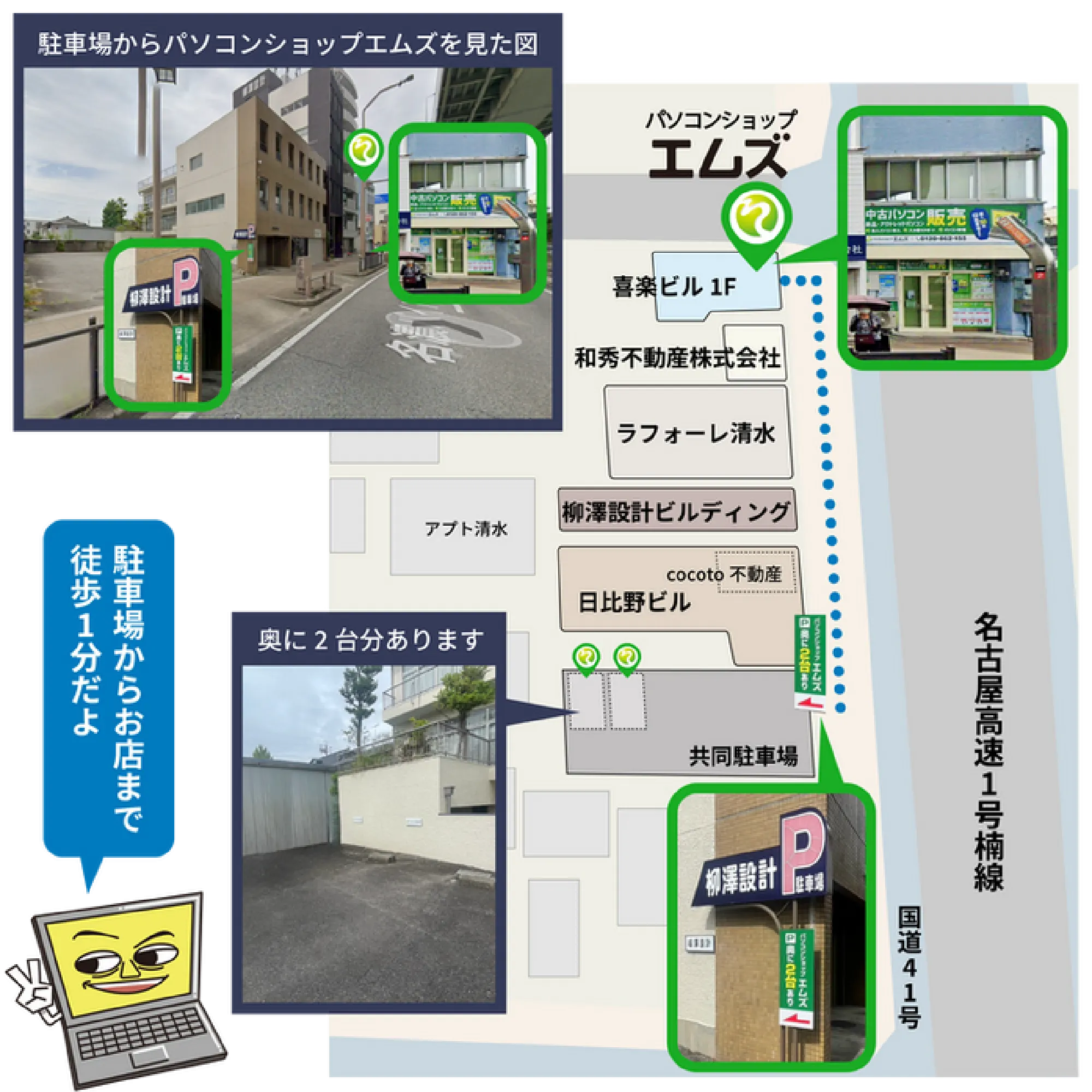
名古屋市北区清水4-12-12 喜楽ビル1階/0120-862-155(052-938-8330)/10:00〜17:00(水曜・日曜・祝日は定休)。お持ち込みが難しいときは出張サポートでお伺いします。北区のお客様は名古屋市北区のパソコン修理・出張サポートもご覧ください。